
Год назад я стал счастливым обладателем новейшего компьютера Apple с процессором М4. Привычка пользоваться Windows разных версий у меня, тем не менее, осталась. Быстро выяснилось, что привычный мне эмулятор Oracle VirtualBox не поддерживает эмуляцию операционных систем x86 (Windows 9x) для процессоров ARM, каковым является Apple M4. Вроде бы есть поддежка Windows 11 в бета-версии.
Эмулятор MS-DOS DosBox, между прочим, работает на М4 совершенно прекрасно, единственный минус - это то, что там не сохраняются настройки. Но я быстро научился набирать пару необходимых строчек в терминале, так что те игры, которые работают в MS-DOS (Tomb Raider, Doom 2, King) запускаются и работают легко.
А вот для запуска Windows, где работают более поздние игры и необходимые мне приложения неигрового характера, единственной бесплатной альтернативой для "яблочного силикона" является система UTM. Основанный на Linux и довольно актуальный ARM64 Debian 11 xfce разворачивается в UTM буквально парой щелчков, ещё парой команд ставится Libre Office. Последний FireFox поставить потруднее, но можно, и при этом всё работает быстро.
Эмуляция x86 в UTM пока работает медленно. Не хочу сказать, что я сам лично могу вот так, раз-два - и написать виртуальную эмуляцию чипсета 440FX с процессором Pentium II. Ребята проделали колоссальную работу и раздают её результаты бесплатно всем желающим. Всё же справедливо будет здесь (в научных целях) указать, что имевшийся у меня вот ещё 2 года назад "в железе" настоящий чипсет 440BX с процессором Celeron 533 ощущался побыстрее. Неужели и реальный, "железный" 440FX был настолько медленным? Неужели эти 33МГц системной шины давали настолько драматический эффект? Вот бы собрать систему на этом чипсете и потестировать.
Под 32-разрядным Windows XP в UTM можно, например, открыть какой-нибудь документ Office 2010, но не намного более того. Windows 98 побыстрее, но всё равно не так быстр и стабилен, как я привык на Intel-маке: например, в музыкальном MIDI-редакторе Cakewalk Home Studio 2004, которым я много лет пользуюсь для аккомпанимента, ритм музыки в Windows 98 под UTM "плавает". Ещё Мак М4 при эмуляции Windows нагревается и заметно "кушает" батарею. Так что пока ребята из UTM продолжают совершенствоваться (уже есть бета-версия UTM 5.0.3), я решил попробовать Windows 95 на стабильность работы, скорость, температуру и "прожорливость".
Начать пришлось опять с покупки Windows 95. Тот комплект, который я использовал для запуска "X-Files: the game", я весьма непредусмотрительно собственноручно продал. Комплект был хороший, с мануалом и с дискетой. Что же делать, всего за 841 рубль (500 рублей + доставка) на Avito нашёлся вот такой комплект Windows 95B:

Аутентичная коробочка, сертификат с водяным знаком и вплетённой металлической лентой. Красота. Только нет загрузочной дискеты. Зато проверим мой хитрый план: использовать загрузочную дискету от Windows 98. Предпосылки к успеху есть: обе ОС всё равно основаны на MS-DOS, разница в возрасте между ними всего три года, то есть они рассчитаны на те же IDE CD-ROM приводы и материнские платы примерно под Tillamook - Mendocino. Мало того, что у меня есть оригинальная физическая дискета на крайний случай, так ещё можно и создать загрузочную дискету непосредственно в Windows 98.
Если не получится, то вот на Avito за 2500 рублей лежит, согласно заверениям продавца, невскрытый установочный комплект. Дискета там должна быть внутри книжки, если будем покупать, то предварительно спросим продавца, видно там её между страниц, или нет. И на ощупь, кстати, тоже можно её наличие там определить.

На Мешке сейчас объявлений с дискетой я не нашёл, зато есть за 1500 рублей такой же установочный диск, как у меня, но намного красивее (сертификат даже не пожелтел, красный скотч сохранился). Три продавца продают "книгу", "руководство" и "сертификат" от 300 рублей. Причём у кое-кого даже номер не замазан;) Но всё-таки без CD-диска уже не так лампово получается. Я очень рад, что мне удалось свой комплект так недорого приобрести. Хвала отечественным продавцам!
Теперь нам нужно установить эмулятор UTM. Набирем в адресной строке Safari "UTM" и получаем вот такую ссылку с предложением легко и быстро запускать операционные системы на базе ARM на компьютерах с процессорами Apple Silicon:

Нажимаем на ссылку, или сразу вводим в Safari адрес https://mac.getutm.app и переходим на сайт UTM. Не пугайтесь, при нажатии на кнопку "Download" Вы не скачаете себе Windows XP) Минут через пять у вас в папке для загрузок появится аккуратный дистрибутив UTM в формате .dmg.
Под папкой для загрузок обычно понимается папка "Загрузки", но я, например, всегда всё, что скачал, сохраняю на "Рабочий стол". У Вас также может быть для загрузок предназначена какая-то другая папка, вот её и надо будет проверить.

UTM можно приобрести за деньги в Apple Store, если есть деньги и если есть доступ в Apple Store. Как я понимаю, в этом случае, помимо возможности поддержать рублём команду талантливых разработчиков, Вы также будете автоматически получать обновления UTM по мере их появления. Иначе придётся периодически ходить на GitHub и проверять там наличие новых версий самостоятельно, а не гоже это боярину.
Когда файл UTM.dmg окажется у Вас на компьютере, его необходимо открыть двойным щелчком. Выйдет окно с загадочным "ребусом". Что здесь нужно сделать? ПЕРЕТАЩИТЬ МЫШЬЮ по экрану иконку "UTM" так, чтобы она оказалась поверх иконки "Applications" ("Приложения"). Пользователям Windows это движение напомнит удаление файлов с "Рабочего стола" в корзину. А для Маков это обычный способ установки приложений, которые пользователь взял не из официального магазина Apple Store. Вообще на Маке перетаскивание часто встречается: перетаскиванием я копирую видео с Мака на Iphone 3GS, в конвертер видеофайлов Total Video Converter Lite конвертируемое видео тоже необходимо затаскивать мышью. Наверное для тех, кто с Маков начинал в ещё школе, это привычно. Для "свитчеров" c Windows - скорее всего, нет.

Теперь UTM у Вас в разделе "Программы". Я не поленился показать это окно именно в таком виде для того, чтобы на всякий случай предупредить Вас, что если Вам вдруг потом понадобится удалить UTM , то делать это надо по щелчку именно в этом списке:

И в Launchpad (панели быстрого запуска) UTM появится, и в Dock её тоже можно закрепить. В Launchpad иконку нужно щёлкнуть только один раз:

Затем проверочка небольшая...

И подтвердить надо ещё разок. Apple очень заботятся о безопасности пользователей и не любят, когда Вы скачиваете приложения из Интернетов, а не из App Store.

Такого всплывающего окна, как показано ниже ("What's new", "Что нового"), у Вас, скорее всего, не будет. Предполагаю, что это у меня уже в реестрах UTM присутствует, потому что я его уже раньше устанавливал, а сейчас устанавливаю снова, чтобы сделать скриншоты для вас. А у Вас же будет "чистая" установка.

Ну вот, наконец-то, эмулятор UTM у нас установлен, и мы можем с Вами приступить к развёртыванию внутри него виртуальной машины Windows 95. Щёлкаем "Создать новую виртуальную машину":

Виртуализировать мы на М4 можем Debian или Windows 11, которые могут работать с процессорами ARM64. Для Windows 95 нам далее потребуется режим эмуляции, т.е. процессор не будет использоваться напрямую, а будет за счёт некоей дополнительной оболочки притворяться процессором Pentium Pro (во всяком случае, именно такой процессор можно будет увидеть в окне "Система" -> "Общие" по завершении установки). Обратите внимание на милую черепашку:

К сожалению, предварительно сконфигурированные системы нам не подойдут, надо будет настроить самостоятельно некоторые параметры. Поэтому здесь выбираем "Другое":

Возможно через некоторое время, когда выйдут новые версии, UTM будет выглядеть немного иначе. Поэтому, немного забегая вперёд, отмечу основные параметры, на которые нам надо будет обратить внимание именно для Windows 95:
Перед тем, как мы сейчас начнём подробно настраивать параметры UTM, давайте скажем наше большое спасибо талантливому инженеру Йенсу Депюйдту. Дело в том, что когда я пытался развернуть в UTM виртуальные машины, выбирая в конфигурации "систему" "Q35 + ICH9, 2009", дело неизменно заканчивалось BSOD ("Blue Screen Of Death"). А Йенс перепробовал для запуска Windows 98 комбинации с "системой" i440FX + PIIX, 1996, и в итоге добился успеха с вариантом "alias of pc-i440fx-6.1", каковой успех и опубликовал в Интернетах. Чем нам дорог "alias of pc-i440fx-6.1"? А он не выдаёт BSOD, и в нём нормально работают и мышь, и клавиатура. И вот именно с этим вариантом у меня работают и Windows 98, и Windows XP.
Несмотря на то, что руководство Йенса Депюйдта для установки Windows 98 просто великолепное, нам кое-что потребуется к нему добавить. Отличием Windows 95 от Windows 98 является то, что для установки Windows 98 не требуется дискета, хотя она и есть в комплекте (и мы её аналогом воспользуемся далее для установки Windows 95). А ещё к 1998-му году устранили AMD-баг, так что система стала ставиться не только прямо с CD-ROM безо всякого вставляния и вынимания дискет, но ещё и без чёрного экрана "ошибки защиты Windows", который многим компьютерным энтузиастам попортил настроение.
Чтобы выбрать для эмуляции чипсета 440FX благословенную версию 6.1, далее нам потребуется экспертный режим:

Как только Вы установите галочку "экспертного режима", сразу появятся новые опции. А меню ещё и прокручивается вниз!

Выбираем архитектуру i386 (x86), систему "Standard PC (i440FX + PIIX, 1996) (deprecated) (pc-i440fx-6.1)" - это самое главное. С объёмом памяти можно экспериментировать. Интернеты говорят, что Windows 95 не будет загружаться при объёмах памяти свыше 480Мб. У меня в 1997 году было 4 мегабайта памяти, затем стало 8, для "Червяка Джима" требовалось 16, и это было, конечно, горе.
Если ядер процессора выбрать больше, чем одно, то всё равно будет, скорее всего, использоваться только одно-одинёшенько. Потому что поддержка двух ядер у обычных пользователей появилась только в Windows XP. Многопроцессорные серверы, конечно, существовали намного раньше, на Мешке я даже платы такие видел, но работало это всё на каком-нибудь Linux или NT, вот под OS/2 может ещё.
Также не забудьте прокрутить немного вниз и поставить галочку "Legacy Hardware".
Всё, мы готовы, жмём "Продолжить":

И вот мы подошли к этапу, когда нам потребуется ЗАГРУЗОЧНАЯ ДИСКЕТА. В отличие от Virtual Box, UTM вообще не собирается пользоваться никакими физическими приводами, поэтому нам потребуется образ этой дискеты в формате .img или .vfd (последнее расширение, как совсем не трудно догадаться, расшифровывается, как Virtual Floppy Drive).
Файл .vfd представляет собой что-то вроде оболочки. При считывании начала этого файла виртуальные машины решают, что перед ними дискета, и затем на эту виртуальную дискету можно записывать любые файлы подходящего размера. Я один раз создал такой файл-образ с помощью пробной версии программы WinImage, и далее его можно просто дублировать сколько угодно. Образ динамический: при установке в одну виртуальную машину можно что-нибудь записать в этот образ (на эту виртуальную дискету), в другой машине можно это содержимое прочитать, как если бы это была физическая дискета. Образы, созданные в Virtual Box, читаются в UTM. Образы, созданные в Windows XP, читаются в Windows 95. Красота, конечно. Только размер всего 1,44 Мб.
Я взял эту виртуальную дискету и вставил в виртуальную машину Windows 98. После чего создал загрузочный диск штатными средствами Windows 98 ("Пуск" -> "Настройка" -> "Панель управления" -> "Установка и удаление программ" -> "Загрузочный диск"). Получился загрузочный диск Windows 9x в формате vfd. Можете его сразу и скачать, не думаю, что Microsoft будет сильно против: мы же честно купили лицензию на Windows 95. От Windows 98 при создании загрузочного диска не было никаких сообщений, что есть ограничение на то, сколько таких дискет можно создать и как их можно использовать.
Отличия созданного в Windows 98 загрузочного диска от того диска, который идёт в комплекте с Windows 95, следующие:
Если что, ссылки на образы настоящей загрузочной дискеты Windows 95 можно поискать у Vogons. По большому счёту, подойдёт любая дискета, которая позволит с неё запустить CD-ROM и отформатировать жёсткий диск. Только не забывайте всё, что скачали из Интернетов на свой компьютер, проверять антивирусом!

Размер виртуального жёсткого диска на данном этапе не имеет значения. Дело в том, что на этом этапе UTM создаёт диск, который не подходит для Windows 95, мы его потом удалим и создадим подходящий.
Сразу отмечу, что оригинальная Windows 95 работала с файловой системой FAT16 (File Allocation Table - "таблица размещения файлов"), где число 16 означает количество бит, которые применяются для индексации дисковых кластеров. С помощью 16 бит нельзя "нарезать" больше, чем 65 524 кластера, и в сумме в них не получится записать более двух гигабайт информации. Я купил диск с Windows 95 OEM Service Release 2 (сокращённо OSR 2), которая FAT уже поддерживает 32-битную, так что в теории можно выбрать хоть терабайтный объём накопителя. Конечно, чипсет i440FX - как в реальности, так и в эмуляции - не справится с жёстким диском свыше 128 Гб.
Ещё нужно принимать во внимание то обстоятельство, что реальный, физический диск компьютера у Вас ограничен, незачем занимать там лишнее место, которое останется пустым. Я прикинул, что на две самые объёмные игры, "X-Files: the game" и "Бегущего по лезвию", мне потребуются 4 Гб и 1,5 Гб соответственно. В эти гигантские игры в 1997-м году играли, меняя многочисленные диски в CD-ROM один за другим по мере прохождения дальше. На всё остальное 4,5 Гб хватит с преогромным запасом, так что всего получается, что достаточно будет 10 Гб:

Каталог общего доступа я предлагаю не настраивать, и на следующем экране просто нажать "Продолжить", ничего больше не трогая. Для создания общей папки между MacOS и Windows обычно используются специальные программы-дополнения, у Virtual Box это Guest Additions, а у UTM это SPICE Guest Tools. Обычно этими дополнениями умеют пользоваться Windows XP и более поздние операционные системы. От Windows 95 я ничего такого не жду. Попытки настроить сеть, скорее всего, приведут к надоедливым сообщениям об отсутствии файлов, ссылки на которые есть в реестре. И эти сообщения будут тормозить каждую перезагрузку.
Если очень надо будет передавать файлы из Windows 95 наружу, можно сделать копию нашей загрузочной дискеты, виртуально вставлять её в виртуальный дисковод и записывать файлы, а потом считывать их в более современной версии Windows. Мне для передачи MIDI-композиций дискеты более чем достаточно, так как MIDI имеют размер в пределах 100 килобайт (0,1 мегабайта).
У Йенса есть инструкция, как настроить связь между Windows 98 и MacOS по FTP. Для Windows 98 она у меня сработала: если в UTM включить в настройках сети режим "Эмулированный VLAN", то получается выйти прямо в настоящий Интернет, новости почитать на 68k.news. И в прошлом году действительно получалось установить на Мак локальный FTP сервер QuickFTP Server и обмениваться файлами. Сейчас это работать перестало. Наверное, Эпплы теперь блокируют FTP, как небезопасный протокол.
Но это всё в Windows 98. В Windows 95 я экспериментировал, но, к сожалению, ни эмуляция карты rtl8139, ни эмуляция карты Novell NE2000 (ne2k_isa и ne2k_pci в настройках UTM) у меня "не взлетели". А эти сетевые карты - это такой же "золотой стандарт" для сетевой карты, как Sound Blaster 16 - для звуковой, у них максимальная совместимость со всеми программами. Ещё я думал, что дело в Internet Explorer 5, но в Windows 98 в начальной комплектации такой же IE5, и он в Интернеты через UTM выходит, даже не обязательно обновляться до версии 6.
На основании вышеизложенного пока что предлагаю сеть оставить в покое и никак не трогать. Когда попозже мы будем устанавливать драйвера для шины PCI, сеть всё равно обнаружится, и вот там можно опять попытаться. Хотя бы там эти попытки будут к месту (чтобы убрать жёлтенькие вопросики в списке устройств).

На следующей вкладке можно задать какое-нибудь имя для нашей виртуальной машины. Также надо обязательно поставить галочку "Открыть параметры ВМ", так как нам сейчас предстоит ещё немного их понастраивать. И потом щёлкаем "Сохранить":

И вот мы в меню параметров, на первой вкладке "Информация". Тут можно поменять имя виртуальной машины, если Вы почему-то решите это сделать, а также выбрать для неё иконку. Можно выбирать из большого числа предустановленных, или выбрать какую-то свою картинку. Я отсканировал логотип с коробки диска Windows 95 и использовал его. После нажатия "Сохранить" происходит возврат в меню выбора запускаемой машины (если их у Вас несколько).

Так как мы ещё не закончили с настройкой, нам необходимо вернуться обратно в меню параметров. Для этого нажимаем правой кнопкой мыши на вкладке виртуальной машины, и выбираем "Изменить". Приметим также опцию "Клонировать", что означает создать копию машины со всеми настройками и таким же жестким диском. Наша машина, например, уже будет неплохо настроена, чтобы её быстренько переделать в Windows 98, так что опция клонирования позволит поменьше возиться.
"Клонирование" очень удобно в случае, если Вы хотите попробовать какое-то потенциально подозрительное или разрушительное программное обеспечение, и при этом не потерять (в случае неудачи) настройки виртуальной машины и программ внутри неё. Ведь на это всё потрачено несколько часов! Если в "клоне" произойдёт фатальный сбой, чёрный/синий экран, то мы просто берём и удаляем "клон", а дальше спокойно пользуемся неповреждённым оригиналом, где ненужный мусор не добавился ни на жёсткий диск, ни в системный реестр.

На вкладке "Система" мы уже всё настроили. Если Вам будет мало памяти, или захочется поставить эксперименты с Q35 + ICH9, можете потом сюда вернуться. На вкладке "QEMU" нам нужно "тикнуть" галочки "RNG устройство" и "Использовать местное время в качестве базовых часов". Не забудьте сразу и "Сохранить" эти настройки. Если этого не сделать, настройки могут сброситься при переходе на следующую вкладку, мы об этом забудем, потом что-нибудь из-за этого сломается, и мы будем долго искать причину.

Вкладка "Ввод" у меня слишком растянута, если у Вас будет такая же проблема - щёлкайте в район надписи "USB 2.0" и во всплывающем окошке выберите "Отключено". Потом опять не забудьте "Сохранить".


Было бы классно иметь поддержку USB, однако это, скорее всего, не получится по двум причинам. Первая - это проблемы в работе мыши, о которых, насколько я помню, написано у Йенса. Даже если всё настроить по его рецепту, то двойной щелчок в Windows 95 работать не будет, придётся привыкнуть щёлкать иконки на рабочем столе правой кнопкой и выбирать "Открыть" из контекстного меню.
Вторая причина - это какая-то несовместимость маленьких портов USB 3.0 не только с USB 1.1 (которые в теории можно заставить работать в Windows 95), но также и с USB 2.0. Впервые я столкнулся с этим на Intel Mac Book Pro 2019 года, и так до сих пор решения никакого не нашёл. На Mac Book Air 2017 года у меня большие порты USB старого образца, и вот там как раз можно пользоваться флэшками в виртуальных машинах. Возможно, дело в переходниках. Может быть, флэшки с маленьким разъёмом работать будут. Я одну видел в продаже, возможно, решусь приобрести.
Так что предлагаю пока смириться с отсуствием USB в нашей виртуальной машине и двигаться дальше. Общий доступ нам тоже придётся отключить из-за того, что SPICE пока нельзя установить в Windows 95:


На вкладке "Дисплей" предлагаю оставить Cirrus Logic 54-й серии в качестве эмулируемой видеокарты. У неё довольно много видеопамяти, режим HiColor она поддерживает, однако мне пришлось всё равно включить 256-цветный режим из-за того, что этого требовали и StarCraft, и Fallout 2. Только предлагаю включить "линейный апскейлинг" вместо "ближайшего соседа" - у меня таким образом картинка становится более гладкой и в играх, и в Windows. Не забывайте сразу сохранять настройки.

На вкладке "Сеть" правильным решением мне представляется включить сетевой режим "Только хост". В этом случае у виртуальной машины не будет доступа в Интернет, но зато и у зловредных хакеров тоже не будет возможности зачем-нибудь забраться в нашу виртуальную машину, в которой нету никакой реальной защиты. Понятно, что современные атаки предназначены для хищения чувствительной персональной информации и данных банковских счетов, а ничего из этого в нашей виртуальной машине не будет. Тем не менее, я считаю правильным предоставлять доступ только тогда, когда это действительно необходимо. В современном Интернете из-под Windows 95 откроется разве что сайт 68k.news, или какой-то из чудом сохранившихся старых сайтов, типа списка эпизодов сериала "Nash Bridges".

Давайте также не будем трогать настройки звука. Sound Blaster 16 является золотым стандартом, на который ориентировалось большинство программ необходимого нам периода. Если будет интересно, можете потом поэкспериментировать с Gravis Ultrasound. Эмуляции Turtle Beach, к сожалению, нету))

Теперь перейдём в секцию "Диски". Чтобы в неё попасть, меню необходимо прокрутить вниз. Сейчас мы здесь настроим виртуальные дисковод для дискет, IDE жёсткий диск и IDE CD-ROM привод. К сожалению, физических устройств UTM не поддерживает.

С первого взгляда это не достаточно очевидно, но диски в этом разделе идут сверху вниз по порядку загрузки. На самом верхнем месте у нас сейчас наша загрузочная дискета, первая загрузка должна произойти с неё, и она уже правильно настроена:

Ниже находится виртуальный жёсткий диск размером 10 Гб, который UTM для нас уже автоматически сконфигурировала. К сожалению, конфигурация эта нам не подойдёт. Необходимо удалить этот диск, потом создать новый. Так как новому диску "по умолчанию" будет присвоена третья очередь загрузки (он будет в самом низу списка), нам необходимо его передвинуть на второе место, между дискетой и CD-ROM.
Выбираем левой кнопкой мыши "Диск IDE", который находится под "Диском Дискетой", и нажимаем "Удалить". Обратите внимание, что галочка "Съёмный диск" у этого "Диска IDE" не стоит. У СD-ROM такая галочка есть, вот так Вы и не спутаете жёсткий диск и CD-ROM.

Во всплывающем окне необходимо подтвердить удаление:

Теперь создадим новый виртуальный жёсткий диск IDE (Integrated Drive Electronics): нажмём левой кнопкой вкладку "Новый" в секции "Диски" (возможно, секцию для этого потребуется немного прокрутить вниз), и затем кнопку "Создать" во всплывшем окне. Это, хотя и виртуальный, но всё же жёсткий диск, поэтому он должен быть несъёмным.

Наш новый диск находится в самом низу списка. Щёлкнем на нём правой кнопкой и выберем "Поднять". В результате новый диск поднимется на одну позицию вверх и поменяется местами с CD-ROM:

И теперь нам необходимо вставить в виртуальную машину образ нашего физического установочного компакт-диска. Виртуальный CD-ROM третий снизу в списке "Диски". Нажмём на него левой кнопкой мыши, и справа откроется его описание. Обратите внимание, что это съёмный диск только для чтения, и пока что виртуальный привод пуст.

К сожалению, даже если у вас есть физический привод для компакт-дисков, UTM не сможет им воспользоваться. Придётся создать виртуальный образ в формате .ISO или .cdr. Для создания образов на компьютерах с Windows я в своё время купил программу Alcohol 52%, и их "пожизненная" лицензия до сих пор прекрасно работает у меня в России.
Ваш Мак М4, скорее всего, не имеет встроенного привода, так что придётся воспользоваться внешним. Например, на OZON есть большой выбор внешних DVD-приводов по цене примерно 1600 руб. Такое устройство полезно не только для ретро-компьютинга: с помощью него Вы сможете стать героем дня, когда Ваши друзья внезапно решат вспомнить свою свадьбу, 20 лет назад записанную на DVD-диск. Лучше выбирайте модель c наличием отдельного провода или штекера для "маленького" разъёма USB 3.0
Наш диск Windows 95 - это не DVD, это CD. Теоретически, если удастся где-нибудь в чулане или на барахолке найти внешний USB CD-привод, то для наших сегодняшних целей его будет вполне достаточно.

Когда внешний USB-привод будет подключён к компьютеру, вставьте в него диск Windows 95. На "Рабочем столе" появится вот такая красивая иконка:

Теперь нам необходимо создать образ диска в формате ".cdr", а поможет нам в этом "Дисковая утилита", которая есть на каждом Маке где-то в разделе "Другие":

Иконка "Дисковой утилиты" выглядит вот так:

"Дисковая утилита" запускается одним щелчком левой кнопки мыши. Откроется окно, в котором мы увидим наш привод в списке "внешних", и внутри привода - диск Windows 95:

Не закрывая вкладку с диском Windows 95, на находящейся вверху вкладке "Файл" последовательно выбираем "Новый образ" -> "Образ из RUSWIN95":


В следующем всплывающем окне нам нужно выбрать формат файла образа. Правильный вариант - "Мастер DVD/CD". Название образа я менять не советую: вдруг где-то в Windows 95 встроена проверка названия диска в целях борьбы с пиратством.

Далее необходимо подтвердить действие либо с помощью Touch ID, либо с помощью пароля. Touch ID мне в данном случае кажется вполне оправданным, безопасным вариантом:

Диски - это по-взрослому. Дисковая утилита захочет ещё раз удостовериться, что Вы - это Вы, и попросит ещё раз ввести пароль. Введите тот пароль, которым Вы обычно разблокируете компьютер при включении:

Если Вы введёте пароль правильно, то привод CD/DVD теперь зажужжит и начнёт создание образа. Это может быть непривычно шумно. Не пугайтесь, фирменные диски (каковым является и наш диск Windows 95) на самом деле довольно тихие. А вот некачественные диски гремят и вибрируют очень сильно, так что у внешнего привода даже может открыться дверца или повредиться шпиндель.

Когда создание образа будет завершено (это должно занять не более 5 минут), Вам останется только нажать кнопку "Готово". В зависимости от настроек привода и MacOS, лоток с диском может выдвинуться сам. Или нажмите кнопку на приводе и вытащите диск, он для установки больше не потребуется.

Сейчас свежеизготовленный образ диска Windows 95 находится у Вас на рабочем столе в виде файла формата .cdr. UTM может спокойно работать с этим форматом. Если необходимо, то можно преобразовать образ в формат ISO, эту процедуру я описывал в руководстве по развёртыванию Windows 95 в Oracle VirtualBox, когда уже после завершения основной части установки Windows нам потребовалось создать виртуальный CD-диск с драйверами для видеокарты.

Вот теперь у нас есть чем "покормить" пустой виртуальный слот для компакт-дисков в UTM. Возвращаемся в UTM, помним, что CD-ROM - это первый снизу "Диск IDE" в списке "Диски". Нажимаем на него левой кнопкой мыши, он подсветится и покажет, что диск в виртуальном слоте отсутствует. Щёлкаем "Обзор" и выбираем тот самый образ, который мы только что создали. Если Вы создавали образ в Alcohol, то он может быть в формате ISO. Файл .ISO даже лучше, у него выше совместимость с разными вариантами виртуальных машин и другого программного обеспечения. Я вообще предпочитаю все копии дисков хранить и создавать именно в этом формате.
Думаю, что Вы уже догадались, что впоследствии именно таким образом Вы сможете "кормить" Ваш виртуальный Windows 95 образами дисков. Их можно будет либо держать в приводе постоянно, либо вынимать. Всё зависит от того, требует ли программа их наличия. Предполагаю, что можно создать больше одного виртуального компакт-диска. Я реально видел по два привода на компьютерах. Например, пользователь мог уже иметь CD-RW привод для записи дисков, а потом купить DVD-привод для просмотра фильмов. Старые CD-приводы также имеют на передней панели разъём для наушников и регулятор громкости, так что с них можно слушать музыку напрямую, не нагружая основную систему. Некоторый простор был заложен изначально, так как обычная материнская плата позволяла подключить до четырёх IDE устройств.

После того, как образ установочного диска окажется в виртуальном IDE CD-ROM приводе, не забудьте нажать "Сохранить":

Теперь мы готовы к запуску нашей тщательно сконфигурированной виртуальной машины (ВМ) и началу установки Windows. Запуск ВМ осуществляется либо двойным щелчком на её названии в списке слева, либо однократным щелчком левой кнопки мыши на интуитивно понятном треугольнике в окне справа.
В том же окне справа "по умолчанию" будет то изображение, которое недавно было на экране "гостевой" операционной системы, даже после её выключения. Потом отключите эту опцию, или помните о ней, если будете играть в Leisure Suit Larry внутри Windows 95.

Начинается установка Windows 95. Так как мы используем загрузочную дискету от Windows 98, то система с неё и загрузится, и предложит нам запустить компьютер с поддержкой CD-ROM. Можно либо сразу нажать "Ввод", либо ничего не делать, и через 30 секунд загрузка сама продолжится дальше:

По экрану пойдут всякие мистически-настораживающие надписи, система загрузится с дискеты и установит драйвер CD-ROM. В конце концов всё остановится, курсор будет мигать в командной строке MS-DOS около символов "A:\>". Обратите внимание на букву "D" двумя строками выше. Именно ей и обозначен наш виртуальный CD-ROM, где находится образ установочного диска Windows 95.

Если Вы загружались с настоящей загрузочной дискеты Windows 95, то надписи будут немного другими, а виртуальный CD-ROM будет обозначен буквой "R". Разница невелика, просто в определённый момент нам надо будет перейти на CD-ROM, и вот в этот момент буква, присвоенная диску, будет иметь значение.

Как и первым пользователям настоящей Windows 95, форматировавшим свои реальные жёсткие диски, нам теперь предстоит РАЗМЕТИТЬ наш виртуальный IDE жёсткий диск (тот самый, который в списке "Диски" у нас находится под дискетой). В ходе процедуры разметки MS-DOS укажет, сколько на диске будет разделов и какими буковками они будут называться. Всё это нужно для того, чтобы Windows 95 могла использовать жёсткий диск.
Печатаем на клавиатуре слово "fdisk" (без кавычек). Наблюдаем, как белые буковки появляются в ПРИГЛАШЕНИИ DOS (то есть справа от символов "A:\>"). После этого нажимаем на клавиатуре "Ввод", и разметка запускается:

Перед запуском собственно разметки FDISK интересуется, хотим ли мы включить поддержку по-настоящему БОЛЬШИХ жёстких дисков (то есть тех, которые больше 512 мегабайт). Хорошая новость в том, что мы правильно сконфигурировали жёсткий диск, установщик Windows его видит и готов использовать. Выбор "Y" ("Yes", "Да") уже сделан, нам остаётся только нажать "Ввод":

Нам нужно разметить наш свеженький виртуальный диск. Программа предлагает на выбор четыре опции, нужная нам - под номером 1. Она уже выбрана по умолчанию, поэтому сейчас достаточно нажать "Ввод".
Что касается остальных опций, то можно задать ту разметку, которая будет активной (опция 2), сбросить разметку или удалить логический диск (опция 3), и ещё можно посмотреть информацию о том, как диск размечен (опция 4). Если бы мы были сейчас в 1996 году, и у нас бы был один-единственный жесткий диск Quantum Fireball на 3,2 Гб, то в этом месте можно было бы призадуматься: вдруг мы бы захотели сделать отдельный раздел для OS/2, или отдельный скрытый раздел. В 2026 году мы легко можем создать для таких задач ещё одну виртуальную машину внутри UTM при малейшей необходимости.

Далее предлагаются разные опции: как я понимаю, можно сделать какую-то расширенную разметку, или такую разметку, где будет несколько логических дисков. Мне нужен простой единый диск, так что я использую самый простой вариант 1. То есть просто нажимаю здесь "Ввод":

Нужно подождать несколько секунд, пока завершится проверка целостности жёсткого диска:

Логический диск у нас всего один, поэтому предлагаю использовать всё его свободное место, и потом активировать его (то есть согласиться с выбором по умолчанию). Для этого достаточно просто нажать ещё раз клавишу "Ввод":

После того, как программа разметки быстренько завершит свою работу, необходимо нажать клавишу "Esc":

Увидев чёрное окно с символами "A:\>", не пугайтесь. Программа разметки завершила свою работу, и вы снова в приглашении MS-DOS. Для DOS такой внешний вид - нормальный, ещё 30 лет назад это даже никого не удивляло.

Теперь, как просила программа разметки, мы должны перезагрузить нашу виртуальную машину. Физической кнопки "Reset" в нашем распоряжении нет, вместо этого вверху окна виртуальной машины у нас есть кнопка "Завершение работы и остановка ВМ". Вот её-то мы сейчас и нажмём. Не забудьте, где она находится. Windows 95 имеет свойство зависать чаще, чем современные ОС, поэтому попользоваться этой кнопкой Вам точно придётся.

Да, но нет. У нас же мышь заблокирована внутри окна виртуальной машины. Чтобы нажать кнопку за пределами этого окна, нужно сначала разблокировать мышь. Для этого необходимо нажать на клавиатуре комбинацию из клавиш "control" и "option" слева внизу клавиатуры, после чего сделать несколько (пять-шесть) быстрых, решительных движений мышью туда-сюда. Где-то из-за окна виртуальной машины мышь явится из мира Windows 95 в привычную нам MacOS, и вот теперь ей снова можно будет нажимать кнопки на окнах.

Не пугайтесь, ничего страшного после такого трудного нажатия кнопки "Завершение работы и остановка ВМ" не произойдёт. У нашего виртуального жёсткого диска нет физических читающих головок, которые необходимо было бы парковать. У MS-DOS отсутствует многозадачность, и сейчас система бездействует и ожидает ввода какой-нибудь команды. Это Windows 95 может что-то там себе делать "под капотом", и при таком "жёстком" выключении какие-то инструкции могут ещё работать, а какие-то файлы ещё могут незаметно записываться. MS-DOS же мы можем спокойно выключить. Давайте подтвердим выключение:

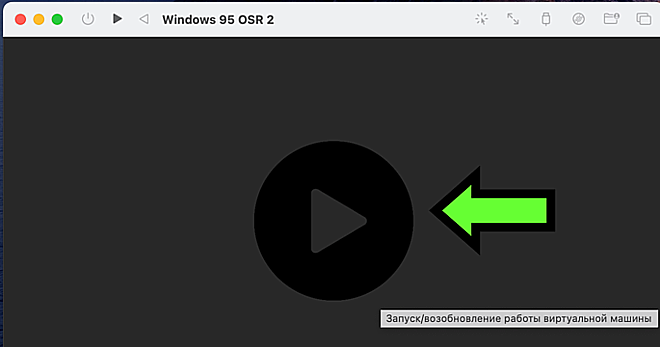
Как только виртуальная машина полностью выключится, нужно её снова включить (вот и получится перезагрузка). Для включения ВМ можно нажать либо маленький треугольничек вверху окна, либо большой треугольник в центре окна:

Виртуальная машина вновь запустится. Если ничего не трогать и снова по-тихому "запустить компьютер с поддержкой CD-ROM", то через некоторое время после перезагрузки мы снова окажемся в приглашении DOS. Не торопитесь, новые и новые белые строчки будут появляться на экране с паузой в пять-десять секунд, пока в конце концов не появится уже знакомое нам приглашение MS-DOS (символы "A:\>"). Опять нужно обратить внимание на букву диска, которую присвоили приводу CD-ROM. Если Вы действовали по инструкции, то это у Вас будет буква "Е".
Почему именно так? Дело в том, что в процессе установки в оперативной памяти создаётся дополнительный виртуальный диск, на котором находятся средства диагностики и вспомогательные программы. В результате буква "D", традиционная для приводов CD-ROM, оказывается временно занята этим виртуальным диском на время установки.

На сей раз у нас есть РАЗМЕЧЕННЫЙ диск C:, который осталось только ОТФОРМАТИРОВАТЬ. Если разметка - это крупные куски пирога (у нас вообще один целый большой кусок, "Диск C:"), то форматирование - это нарезание мелких кусочков, "кластеров". Это тоже нужно сделать. Пишем в приглашении DOS "format c:" и нажимаем "Ввод".

О Божечки, все данные на диске будут уничтожены! Ну, диск-то мы только что создали, он пустой. Смело нажимаем на латинице клавишу "y" и потом - "Ввод":

Можно побаловаться и как-нибудь назвать наш жёсткий диск, или оставить ему типовое имя "C:". Было бы у нас два логических диска, можно было бы, например, один назвать "DANA", а другой "FOX". Длинными именами не увлекайтесь, разрешено только 11 символов, насчёт пробелов и чего-то отличного от латинских букв и цифр я не уверен. Можно никак диск не называть и просто нажать "Ввод":

Ну вот, виртуальный жесткий диск C: готов, в виртуальном сидироме стоит установочный диск Windows 95. НАКОНЕЦ-ТО мы можем приступить непосредственно к установке Windows 95.
Судя по приглашению MS-DOS, мы сейчас находимся на диске "A:\>", то есть на виртуальной дискете. Если вы использовали оригинальную дискету от Windows 95, то сейчас дистрибутив Windows 95 у нас на CD-ROM диске "R:\>". При использовании дискеты от Windows 98 CD-ROM получит букву "E:\>".

Теперь нужно дать команду перейти с дискеты на CD-ROM и там запустить программу установки "setup". Для этого печатаем в командной строке "e:\setup", нажимаем "Ввод" и далее неожиданно долго ждём, пока установка запустится.
"e:" - это буква, которая соответствует приводу CD-ROM, я ранее просил Вас её запомнить. Если забыли, какая у Вас буква присвоена CD-ROM, то не беда, можно попробовать и R, и D, и E, и F. Если буква неправильная, MS-DOS напишет об этом сообщение, и далее можно будет спокойно попробовать другую букву. Я верю, что рано или поздно Вам сопутствует успех.

Не знаю, почему на Mac М4 появления информации о подготовке к установке нужно ждать так долго. Может, это какой-то психологический момент, ведь все диски у нас виртуальные, и в UTM даже индикатора работы жёсткого диска нет. Шума работы приводов не слышно, вот и кажется, что времени проходит необычно много. Мне этот момент напомнил об ощущениях, когда я первый раз заменил Nvidia FX5200 на редкую Radeon HD 2600 PRO и сильно испугался, когда на чёрном экране долго не было привычных сообщений о запуске видеокарты. Ну, палёным у нас не запахнет, это однозначно. Дождёмся своего момента и ещё раз нажмём "Ввод":

И вот, наконец, он - синий экран программы Microsoft ScanDisk. Пока идут проверки, Ваша главная задача - не касаться мыши. Когда всё установится, мышь будет работать почти нормально. Но вот при установке, если тронуть мышь невовремя, перестанет работать клавиатура, а нам ещё кое-что надо будет с неё ввести. Так что очень Вас прошу без моей команды мышь не трогать.

Когда ScanDisk всё проверит, выйдет сообщение о том, что ошибок нет. Нам нужно переключиться с опции "Протокол" на опцию "Выход", при этом категорически не используя мышь. Вместо активации мыши (время для неё ещё не пришло), нажмём клавишу "Tab" (на Маке это довольно большая клавиша слева вверху, обозначенная символами табуляции " ->| ").
Выбранная по умолчанию опция "Протокол" сменится на "Выход", и вот теперь необходимо будет нажать на нашей физической клавиатуре клавишу "Ввод".

Yes! Наконец-то мы видим что-то похожее на Windows 95! Прошу ещё немного подавить в себе желание воспользоваться мышью. Тем более, что необходимая нам опция "Продолжить" выбрана по умолчанию, и здесь достаточно просто нажать "Ввод":

Можно прочитать лицензионное соглашение с Microsoft, нажимая на клавиатуре стрелку вниз. Но давайте-ка пока этого делать не будем, а просто один раз нажмём клавишу "Tab" (" ->| ").

Мы увидим, что вокруг варианта "Да" появилась серенькая такая окантовка. Это означает, что он выбран. Вот теперь можно нажимать "Enter". А мышью пока пользоваться по-прежнему нельзя.

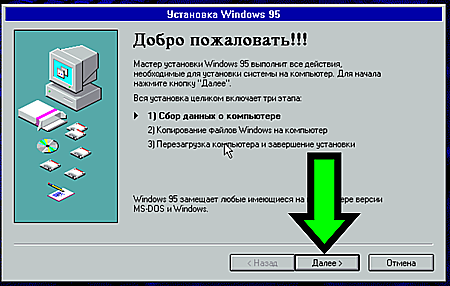
На следующем экране нам необходимо выбрать опцию "Далее". На наше счастье, она опять выбрана по умолчанию. Поэтому здесь достаточно просто нажать кнопку "Ввод" ("Enter"):
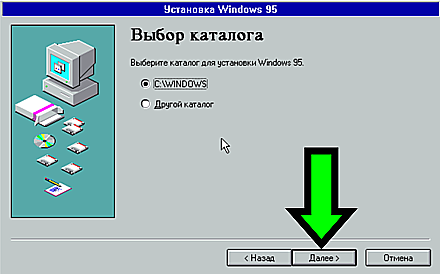
Нам придётся установить Windows в каталог "C:\Windows". Во-первых, мы не можем пока пользоваться мышью. Во-вторых, авторы программ для Windows обычно исходят из того, что Windows установлена в каталоге "C:\Windows". Если задать какое-нибудь оригинальное название каталога, то последствия могут быть интересными. Поэтому, не касаясь мыши, просто опять нажимаем здесь "Ввод" ("Enter"):
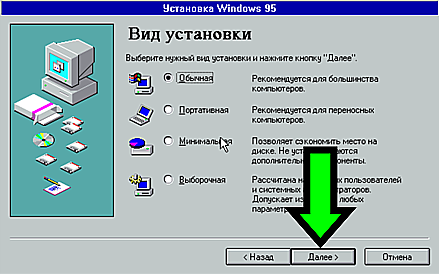
На следующем экране мы просто выберем "Обычную" установку путём нажатия "Ввод" ("Enter"). Время мыши ещё не пришло, сейчас опции выбирать неудобно. Если Windows потребуются какие-то дополнительные опции (или если какие-то опции будут лишними), их можно будет установить/удалить тогда, когда мышь будет более-менее нормально работать.
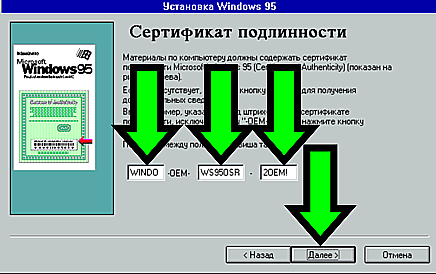
Клавиатурой пользоваться можно. У меня номер сертификата подлинности (то есть код активации Windows) действительно написан над штрих-кодом на зеленоватой бумажке. Сама бумажка в точности такая же, как изображена слева в этом всплывающем окне. Если сейчас просто начать печатать на клавиатуре циферки из строчки "Product ID:", то они впишутся туда, куда надо, мышь не потребуется. "ОЕМ" за нас уже заботливо написала компания Microsoft. Когда все циферки будут вписаны в окошки, нажимаем "Ввод" ещё раз.
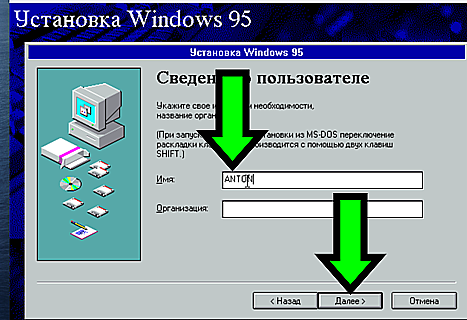
Имя пользователя задать нужно обязательно. Можно указать свое ненастоящее имя. Однако мышью пользоваться всё ещё нельзя. Просто печатаем имя на клавиатуре, а потом нажатием "Ввод" активируем кнопку "Далее". Для переключения языка используется забытая ныне комбинация "правый Shift + левый Shift". Организацию можно не указывать.
И вот теперь настала пора активировать мышь нажатием комбинации из клавиш "control" и "option" слева внизу клавиатуры. Печатать дальше пока будет не нужно, а вот мышью нужно поставить галочку напротив "Звуковой или MIDI платы" (не зря же мы ранее в "оборудовании" UTM включали Creative Sound Blaster 16). Галочку напротив "Сетевой платы" я ставить не советую. И уже мышью щёлкаем на "Далее":
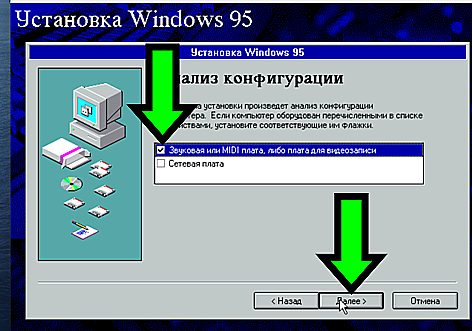
С виртуальной сетевой картой в эмуляции Windows 95 у меня обычно ничего хорошего не получалось, сеть настроить не удавалось, зато появлялись задержки при загрузке системы. А вот эмулируемая UTM звуковая карта неплохо воспроизводит оцифрованный звук, и скоро Вы услышите знаменитое на весь мир приветствие Windows 95.
MIDI-секвенсор у UTM неудачный: в Comix Zone у меня "с ходу" были только спецэффекты (которые содержатся в игре в виде цифровой звукозаписи). Классная фоновая музыка, которую как раз должен был воспроизводить MIDI-секвенсор, отсутствовала. Я попробовал решить эту проблему, установив знаменитый MIDI-плеер WinGroove в систему в качестве драйвера (это одна из опций при установке). В результате фоновая музыка появилась, но пропали спецэффекты. "Kekeke", вероятно, сказал бы Хироки Накаяма.
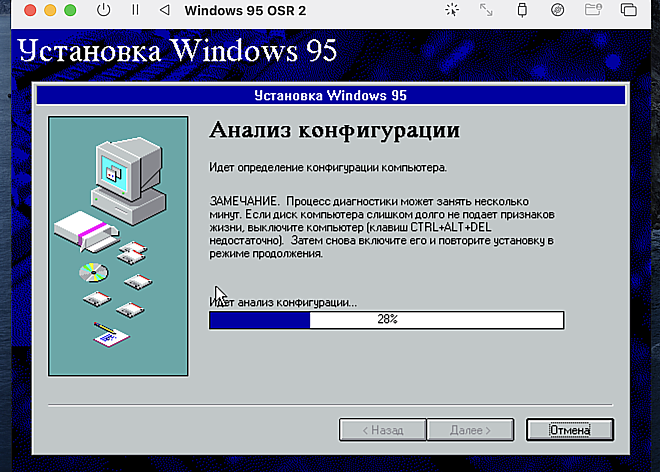
Далее пойдёт процесс анализа конфигурации. Пойдёт он необычно медленно, ведь сейчас пока что программа установки не пользуется DMA (Direct Memory Access, "прямой доступ к памяти"), а обращается к нашему виртуальному жёсткому диску в режиме PIO (Programmed Input/Output, "программируемый ввод-вывод"). Это означает, что чтение-запись полностью обслуживаюся процессором, и скорость и того, и другого составляет в лучшем случае 10 мегабайт в секунду.
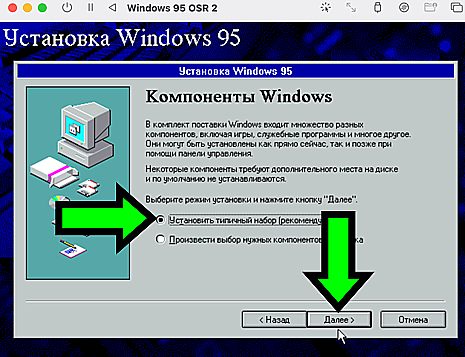
Теперь необходимо выбрать вариант (то есть размер) установки. Можно, конечно, сэкономить 100 килобайт здесь, 100 килобайт там, отказавшись от "Косынки", "Сапёра" и ещё нескольких программ, но я выбираю "Установить типичный набор". Если каких-то компонент не будет хватать, их можно доустановить потом.
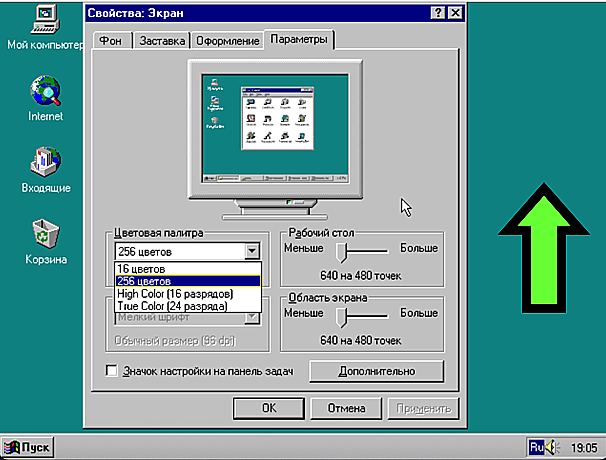
Как видите, Windows нашла эмулируемую UTM видеокарту Cirrus Logic и клавиатуру. Cirrus Logic с её 4 мегабайтами видеопамяти хорошо справляется с играми типа Starcraft и Fallout: они у меня месяц спокойно работали в 256-цветном режиме и разрешении чуть ли не 640х480. При этом с растягиванием этого древнего разрешения на Retina-дисплей UTM справляется автоматически и очень хорошо. Поэтому можно пока на пробу оставить Cirrus Logic "как есть" и двинуться "Далее".
Со временем я заметил за Cirrus Logic несколько проблем, главной из которых было то, что штили нот в Cakewalk 3.0 не отображались, а играть по нотам без штилей это такое себе. Иногда экран мерцал. "Сеточку в клеточку" на высоких разрешениях я тоже видел, хотя для это как раз было минимальной проблемой. Решением этих проблем является замена эмулируемой UTM видеокарты с Cirrus Logic на Spice QXL GPU. Для этого на вкладке "Дисплей" нужно выбрать вариант "Spice QXL GPU (primary, vga compatible) (qxl-vga)". Драйверов для Spice QXL у Windows 95 нет, поэтому подходящий драйвер видеокарты VBEMP придётся отдельно скачивать и устанавливать. Порядок действий такой: меняем эмуляцию в UTM, затем запускаем Windows, видим ошибки и 16-цветный режим, с "Рабочего стола" по правой кнопке мыши заходим в настройки видеоадаптера, там добавляем новый адаптер. Потом перезагружаемся, заходим в "Панель управления" в раздел "Система", там на вкладке "Устройства" удаляем старую видеокарту, в процессе чего ещё пару раз перезагружаемся. Подробное описание с картинками я давал в инструкции для VirtualBox. Также у Йенса Депюйдта есть описание замены Cirrus Logic на VBEMP под Windows 98, и ещё он скачал и выложил у себя в формате .ISO диск с драйвером получше, чем был у меня. Если Вы знаете английский язык, то и руководством, и драйвером Йенса очень легко воспользоваться, в этом вопросе разницы между Windows 95 и Windows 98 особой нет.
Ещё раз повторю, что для некоторых игр мне и Cirrus Logic прекрасно хватало. Абсолютно всех проблем VBEMP мне не решил: скунс в Worms Armageddon зависал при использовании этого драйвера ровно точно таким же образом, как он зависал при использовании Cirrus Logic, и это было досадно. Геймплей и видео в "Бегущем по лезвию" тормозили не из-за Cirrus Logic, a из-за отсутствия драйверов для шины PCI, и, как следствие, контроллеров IDE. Вот вот этот момент мы попозже исправим, так как усилий там требуется немного. Поэтому предлагаю вопрос с заменой Cirrus Logic прямо сейчас не форсировать и двинуться "Далее", а проблемы решать по мере их возникновения.
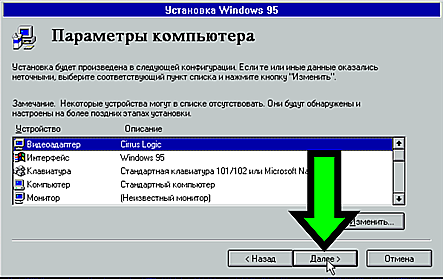
Вот что-что, а системный диск (то есть системную загрузочную дискету) создавать точно НЕ НУЖНО. У нас уже есть образ такой дискеты (файл w9xboot.vfd), вставленный в виртуальный дисковод прямо сейчас. Поручать Windows 95 делать ещё один такой образ не нужно.
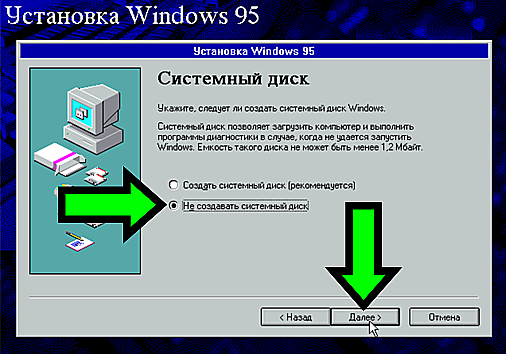
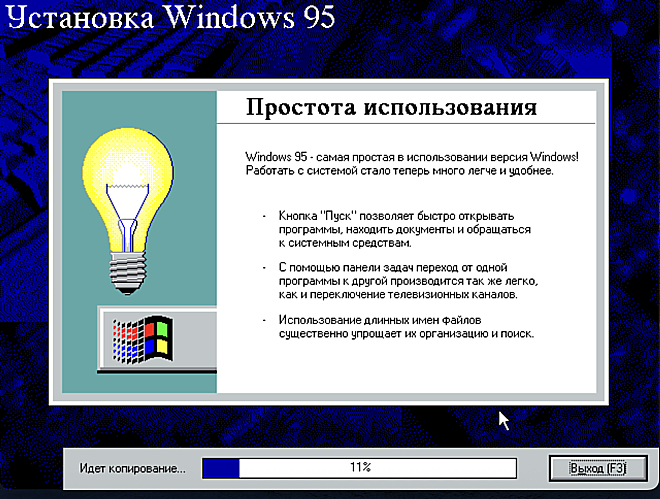
К сожалению, пойти как следует попить чаю в этом месте не получится: копирование займёт всего минут 5. Всё-таки компьютеры стали намного, намного быстрее за прошедшие тридцать лет:
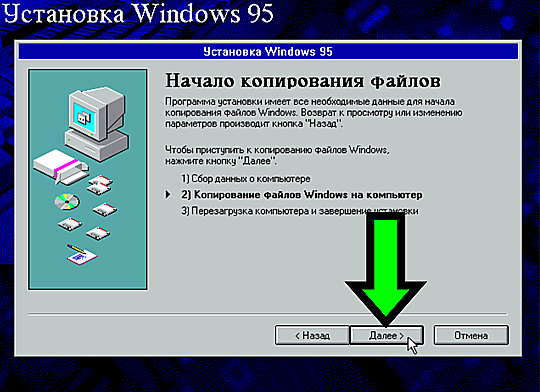
Несколько томительных минут всё-таки надо будет подождать на этом синем экране под визуальную барабанную дробь:
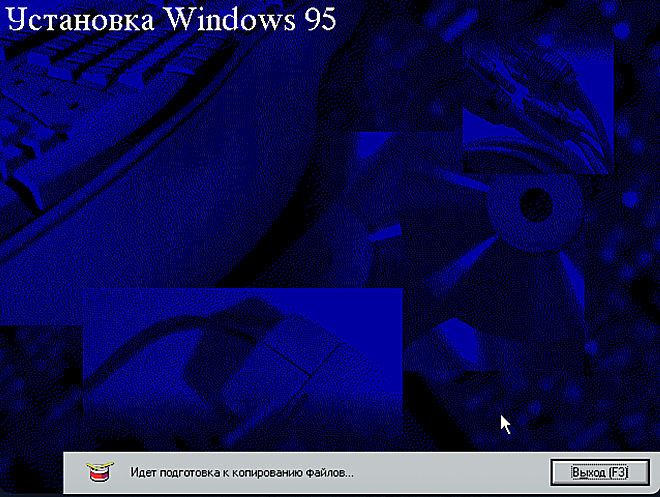
Пока будем ждать, можно почитать жизнеутверждающие заявления о том, какую замечательную операционную систему мы сейчас устанавливаем!
Файлы скопированы, мы готовы перезагружаться. Если бы у нас был настоящий "железный" компьютер, в этом месте надо было бы вытащить из привода для дискет загрузочную дискету: теперь компьютер должен будет загружаться не с дискеты с DOS, а с жёсткого диска с Windows. У нас компьютер и дискета виртуальные, так что и вытащить придётся виртуальную дискету.
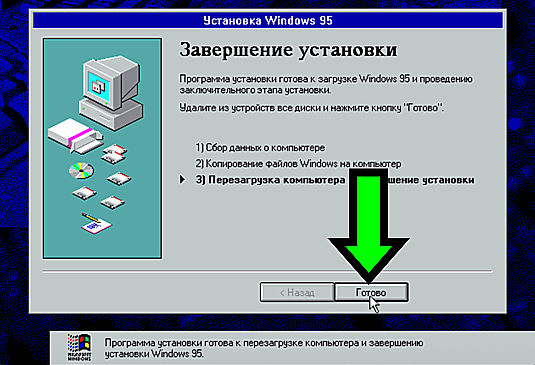
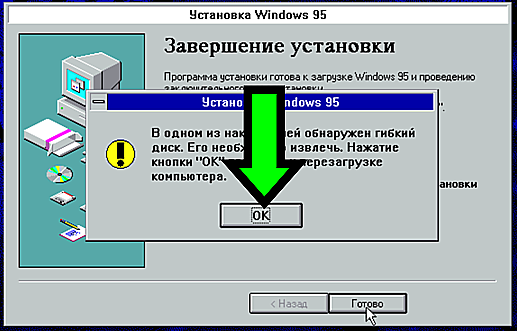
Если мы забудем её вытащить, Windows 95 почует её наличие, пусть и в виртуальном дисководе, и выдаст вот такое предупреждение:
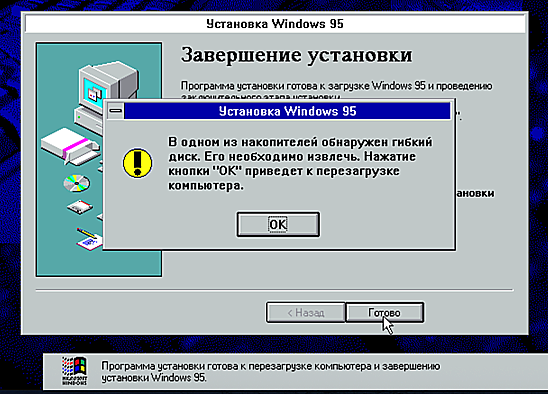
Чтобы мышь снова стала доступной за пределами окна виртуальной машины, опять воспользуйтесь клавишами "control" и "option" слева внизу клавиатуры. Эта же комбинация клавиш снова активирует мышь в Windows 95.
Необходимо найти наш загрузочный диск (w9xboot.vfd) и извлечь его. У UTM название этого пункта меню немного пугающее, "Очистить". На самом деле в данном случае "очистить" означает "очистить привод от дискеты". Содержимое дискеты UTM при этом стирать не собирается.
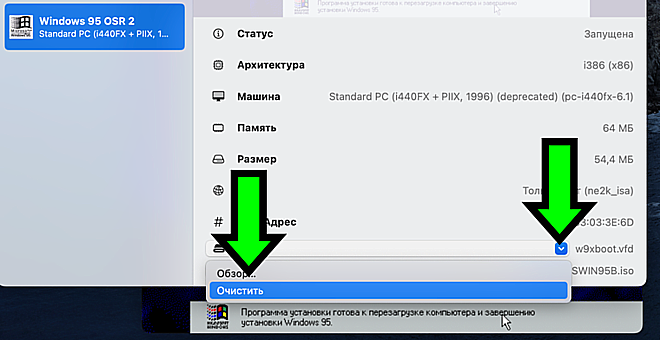
Как только дискета будет извлечена, нажимаем "ОК" и начинаем готовиться к появлению AMD-бага. Если у Вас дистрибутив Windows 95 более поздний, чем мой OSR2, то возможно, что AMD-баг там исправлен. Тогда счастливо пропустите несколько последующих действий.
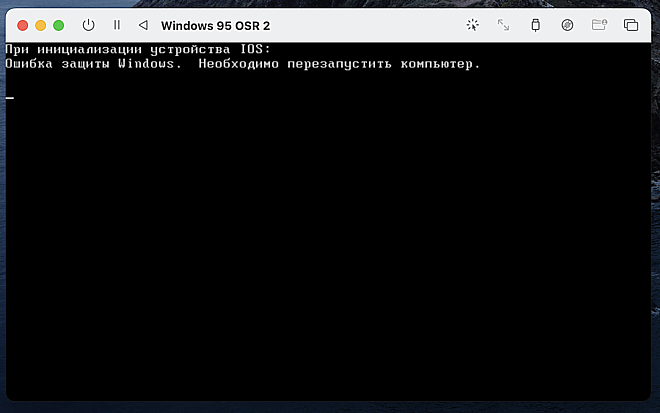
Перезагрузка пойдёт своим чередом, однако вместо рабочего стола Windows скоро появится чёрное-пречёрное окно с надписью "Ошибка защиты Windows. Необходимо перезапустить компьютер".
Совершенно точно мы пока не готовы перезагружаться. Это в VirtualBox эта ошибка исправляется просто галочками в настройках виртуальной машины. В UTM, к сожалению, нам сейчас будет необходимо вручную извлечь из патча AMD аж восемнадцать исправленных файлов и под MS-DOS скопировать их в нужные директории командой XCOPY... Мы сможем всё это проделать при перезагрузке в безопасном режиме, однако прямо сейчас нам необходимо подготовить дискету с исправленными файлами и установить её в виртуальный дисковод.
Изначально AMD-баг возникал при запуске Windows 95 на процессоре фирмы AMD K6-2 с тактовой частотой свыше 350 мегагерц. В UTM можно выбирать эмулируемый тип процессора, и я перепробовал последовательно процессоры от 486 и до Pentium II, а также пробовал отключать наборы инструкций процессора ("флаги"), связанные с AMD. К сожалению, даже после отключения абсолютно всех инструкций (отчего установка стала происходить ощутимо медленнее), всё равно "Ошибка защиты" по-прежнему возникала. Исправим её "дедовским" способом: установим патч от AMD.
Исходный бесплатный патч amdk6upd.exe был выпущен в ноябре далёкого 1998 года. Я его скачал с сайта Ardent Tool of Capitalism, проверил на вирусы и перевыложил у себя, на случай, если сайт Ardent Tool окажется по каким-то причинам недоступен.
Но как же нам установить этот патч? Ведь его надо запускать из-под Windows, а у нас даже в безопасном режиме Windows не загружается? Решение нашлось у Vince Tucker с сайта Virtual Dr.: из патча amdk6upd.exe, который представляет собой самораспаковывающийся архив, можно с помощью программы WinZip извлечь все необходимые файлы, которые потом останется только скопировать в правильные места (папки) внутри Windows.
Я распаковал amdk6upd.exe и все извлечённые файлы записал в корневой каталог виртуальной дискеты amdfix.vfd. Вы можете скачать себе эту виртуальную дискету вот по этой ссылке с моего сайта. Или можете сами сделать себе такую дискету: взять файл нашей загрузочной дискеты, дублировать его, немного переименовать (с сохранением расширения .vfd), затем в какой-то более современной виртуальной машине открыть его, удалить загрузочные файлы и записать туда файлы из архива amdk6upd.exe.
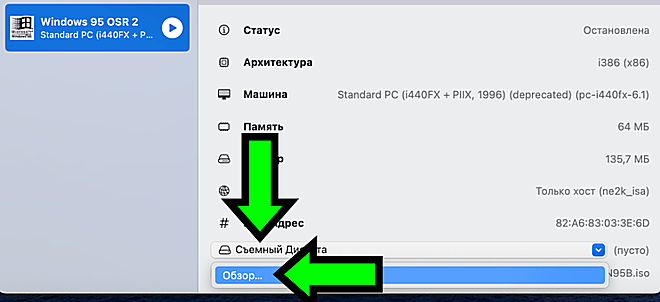
Теперь выбираем виртуальную дискету amdfix.vfd через "Обзор" и устанавливаем её в виртуальный дисковод "Съёмный Дискета":
Как только виртуальная дискета с нужными файлами у нас в виртуальном дисководе, можно перезагружать виртуальную машину:
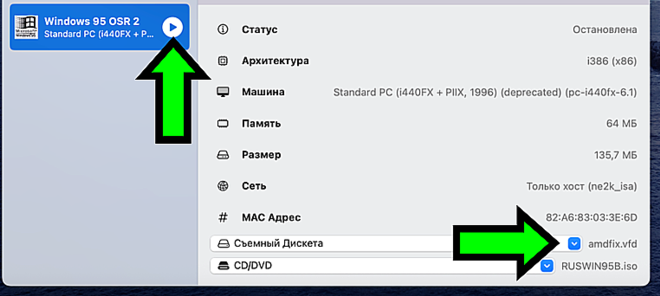
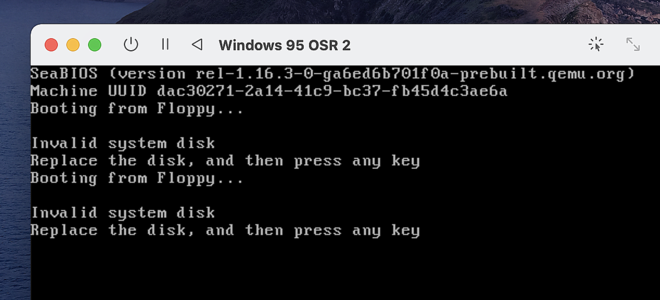
А что это тут у нас? А вот что: система пытается загрузиться с загрузочной дискеты, но теперь вместо загрузочной дискеты у нас дискета с патчем. К счастью, у нас уже есть подготовленный жёсткий диск, и на него скопированы файлы для запуска уже не MS-DOS, а полноценной Windows 95. Просто UTM, в отличие от "железного" компьютера, не может перебирать загрузочные диски один за другим (не получилось с дискеты - всё, конец, даже и не пробуем загрузиться с жёсткого диска). Чтобы обойти эту проблему, нужно установить именно жёсткий диск в качестве загрузочного устройства. В дальнейшем, когда мы всё наладим, Windows 95 так и продолжит загружаться с жёсткого диска.
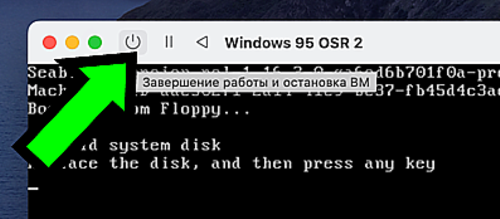
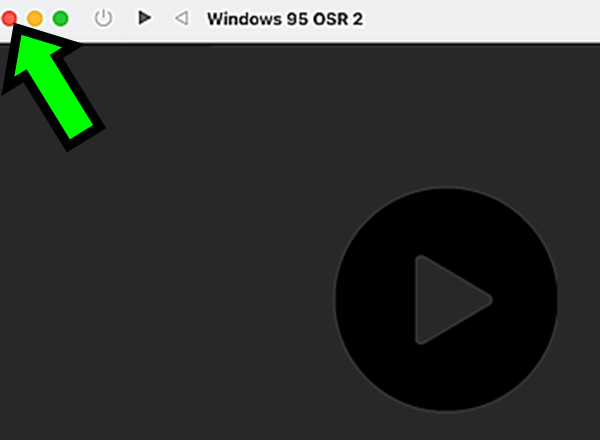
Останавливаем виртуальную машину соответствующей кнопкой вверху окна и затем закрываем её окно красной кнопочкой. Если окно машины совсем не закрыть, опция "Изменить" не будет доступна.
Теперь в разделе интерфейса UTM "Диски" нажимаем правой кнопкой на наш виртуальный жёсткий "Диск IDE" и в выпадающем меню выбираем "Поднять":
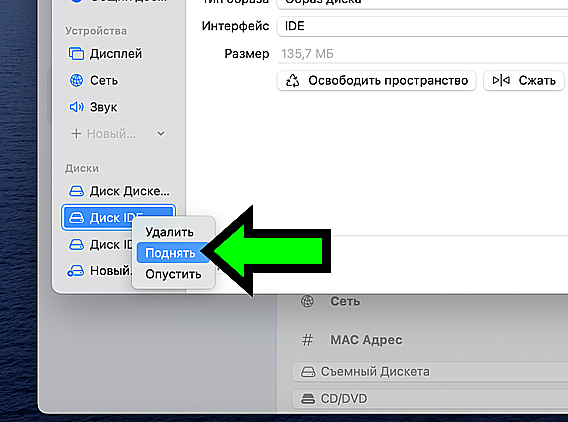
Наблюдаем: теперь наш виртуальный жёсткий "Диск IDE" находится на самом верху списка "Диски", над "Диском Дискетой". Виртуальная дискета нам по-прежнему доступна в качестве диска "А:". Не забудьте сохранить изменения!
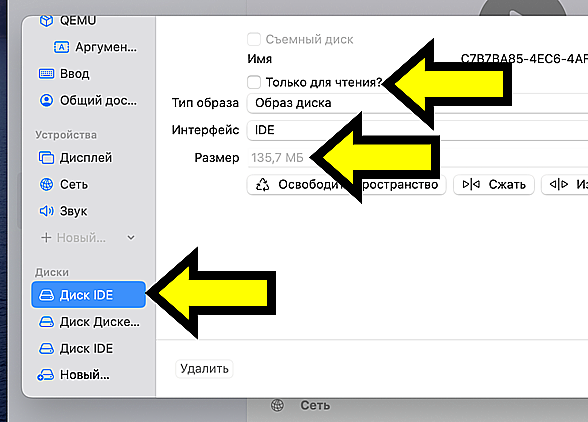
Чтобы не перепутать и не поднять по ошибке на первое загрузочное место наш CD-ROM, обратите внимание на свойства диска: у жёсткого диска галочки "Только для чтения" и "Съёмный диск" не стоят, тип образа "Образ диска", размер около 136 Мегабайт. Это точно наш жёсткий диск.
В свойствах у виртуального CD-ROM стоят галочки "Только для чтения" и "Съёмный диск", тип образа "CD/DVD (ISO) Образ", и размер около 100 Мегабайт.
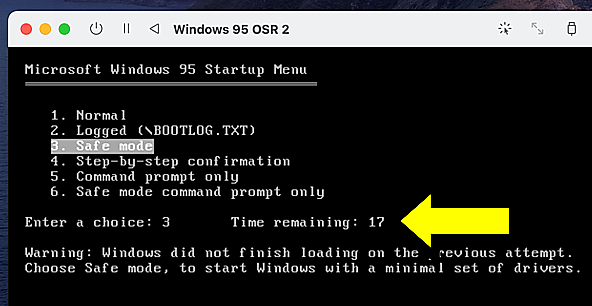
Теперь запускаем виртуальную машину. В этот раз при перезагрузке после сбоя (а у нас как раз и был сбой из-за "Ошибки защиты") мы попадаем вот в такое меню, в котором тикает таймер и можно выбрать различные варианты загрузки. Обычная загрузка у нас опять завершилась бы ошибкой, и "безопасный режим" нам тоже не поможет. Нам нужен вариант под номером 5:
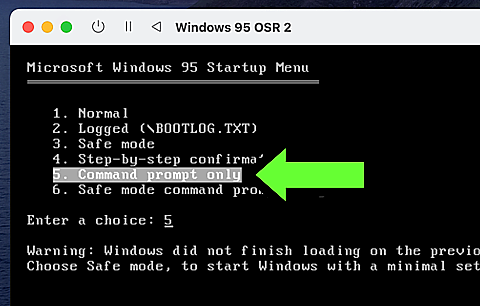
При помощи клавиш со стрелками выбираем опцию "Command prompt only" ("Только командная строка") и нажимаем на клавиатуре клавишу "Ввод":
При перезагрузке в режиме "только командной строки" AMD-баг не проявляется. И при этом мы всё-таки осуществили загрузку не с загрузочной дискеты, а с жёсткого диска. Сейчас мы на этом диске "C:\>" и находимся:
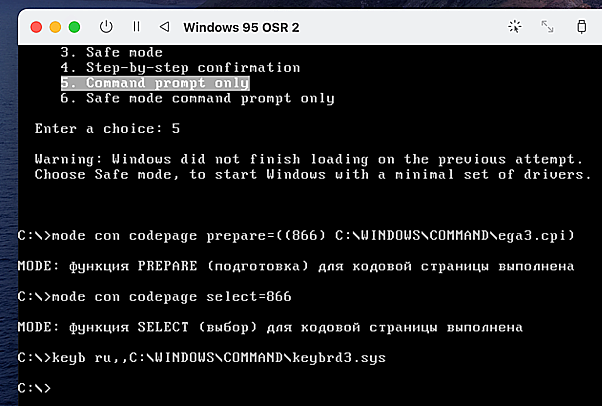
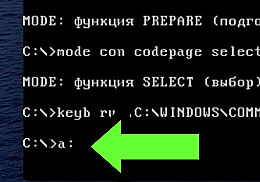
Чтобы начать копировать файлы патча с нашей дискеты в соответствующие директории Windows 95, сначала нам необходимо перейти на дискету. Для этого печатаем в командной строке "a:" и нажимаем "Ввод":
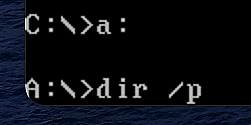
Теперь мы находимся на нашей виртуальной дискете "A:\>". Давайте проверим, какие файлы на ней содержатся. Для этого нужно ввести команду "dir /p" и нажать "Ввод". Если не указывать ключ "/p", то список файлов прокрутится слишком быстро, и мы не увидим всех файлов в списке. С ключом "/p" вывод на экран будет постраничный: можно будет спокойно читать список, нажимая "Пробел" для вывода каждой новой страницы.
Обратите внимание на файл "copyall.bat". Мысль его создать и добавить на мою спецдискету мне пришла уже в процессе проверки текста этой страницы. И сделать его было просто - ведь текст я уже написал. .BAT файл - это просто список команд, которы MS-DOS поочерёдно выполнит. Если Вы введёте команду copyall, находясь на моей виртуальной дискете "A:\>", то долго и нудно печатать нижеприведённые команды не придётся, они все записаны в этот .BAT файл и будут поочерёдно и без ошибок выполнены. Тем не менее, нижеприведённые инструкции по копированию я всё равно решил оставить на случай, если у Вас не моя спецдискета amdfix.vfd, а какая-то другая аналогичная.
Сейчас мы скопируем с дискеты 18 файлов в различные каталоги диска "С:". Файл "amdk6upd.txt" копировать необходимости нет: это просто текстовый файл c описанием ошибки AMD и файлов, которые её исправляют.
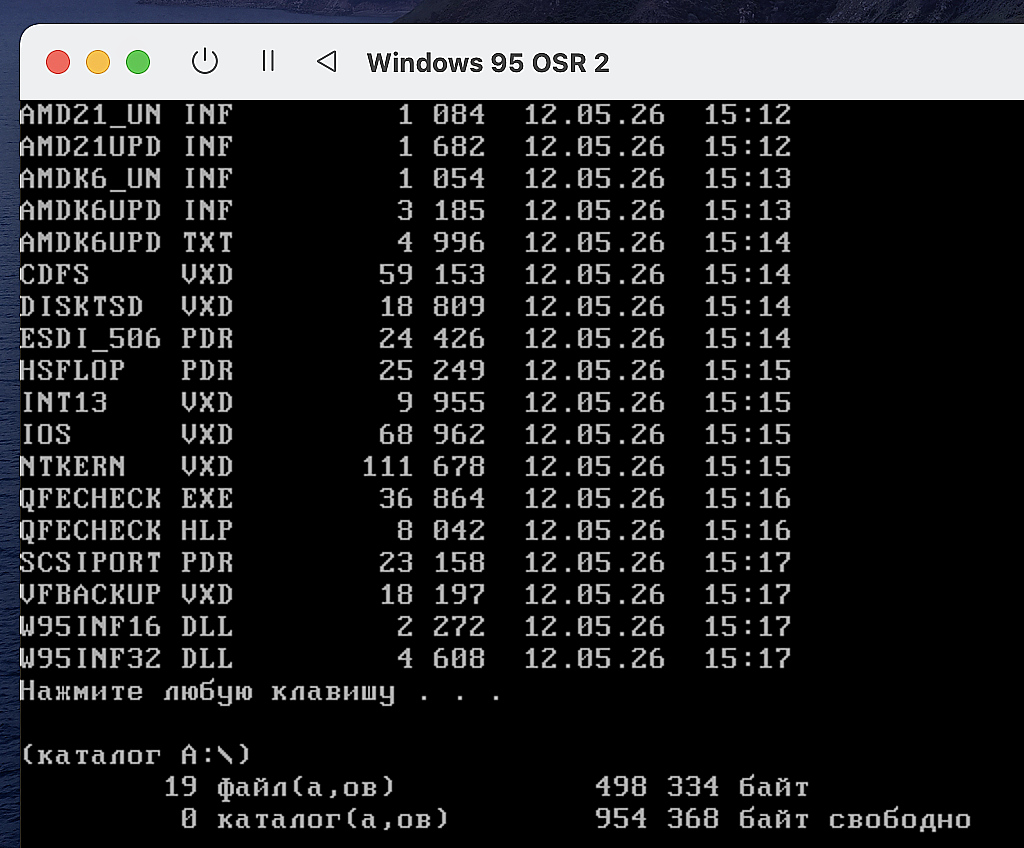
Вот что представляют из себя эти файлы:
Может быть, и не все эти файлы нужны. Например, я подозреваю, что файлы amd21_un.inf, amd21upd.inf, amdk6_un.inf и amdk6upd.inf (которые дают программе-установщику указания, как удалять старые версии файлов и устанавливать новые) работу никакую выполнять не будут: мы же сами скопируем все файлы вручную. Если у читателя появится такое желание и свободное время, то могу предложить использовать очевидную методику: каждый раз делать установку "с нуля", но какой-нибудь файл с дискеты не копировать, и смотреть, что будет))) Потом записывать результат, а когда будут готовы все 18 результатов - с важностью усесться поудобнее и написать публикацию где-нибудь на сайте, посвящённом ретро-компьютингу.
Какие-то из этих файлов уже имеются в Windows, но надо их перезаписать новой версией. Какие-то пока отсутствуют, и даже не все нужные папки сейчас в Windows есть. Чтобы всё успешно записалось в правильные места, мы будем пользоваться "усиленной" командой MS-DOS "XCOPY". Дело в том, что попытки что-то скопировать внутрь Windows обычной командой "COPY" обречены на провал - встроенная самозащита Windows будет выдавать ошибку.
Давайте скопируем наш первый файл. Для этого нам нужно напечатать команду "xcopy advpack.dll c:\windows\system\" и нажать "Ввод":

Хорошая новость: директория "c:\windows\system\" на диске "C:\>" действительно существует, не зря мы всё это время старались. И там даже уже есть файл "advpack.dll", только он, скорее всего, старой версии. Нажмём "Y" и затем клавишу "Ввод", чтобы перезаписать его той версией, которая у нас на дискете с патчем:

Следующий файл, который нам необходимо скопировать, это "cdfs.vxd". Обратите внимание, что этот файл нужно направить в подчинённую директорию "iosubsys". Поэтому печатаем команду "xcopy cdfs.vxd c:\windows\system\iosubsys\", нажимаем "Ввод", затем нажимаем "Y" и опять нажимаем "Ввод":
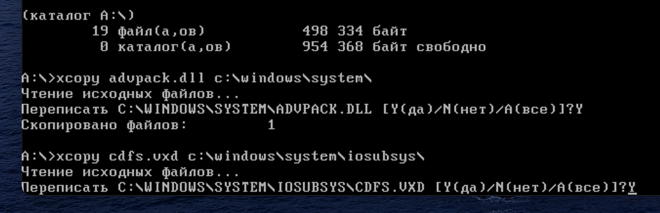
Вот полный список из 18 команд (по одной для каждого копируемого файла). Две первых команды мы уже выполнили, и два первых файла скопировали:
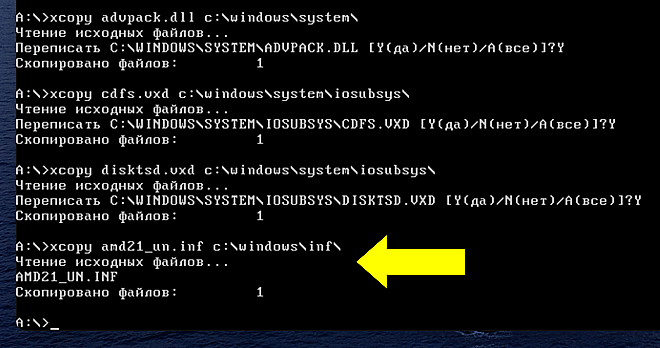
Обратите внимание, что файл "amd21_un.inf" не просит подтверждения на перезапись. Дело в том, что его в папке Windows на диске "C:\>" просто раньше не было, мы копируем его впервые:
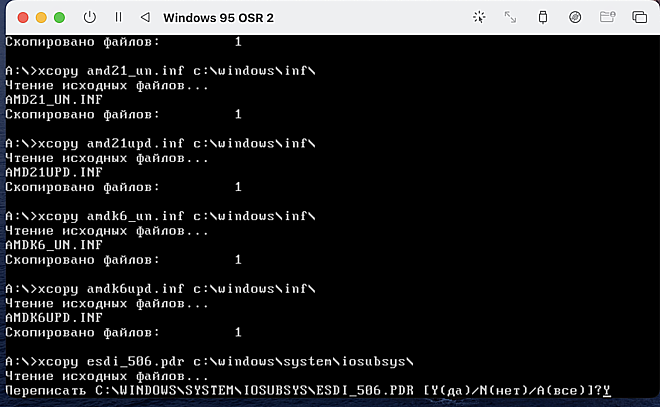
То же самое относится и к файлам "amd21upd.inf", "amdk6_un.inf", "amdk6upd.inf", "qfecheck.hlp" и "vfbackup.vxd":
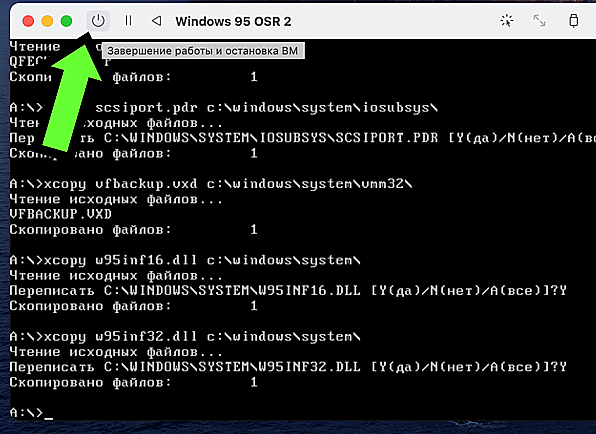
Как только скопируем все файлы, необходимо перезагрузить виртуальную машину. Для этого необходимо воспользоваться уже знакомой нам кнопкой выключения вверху окна слева:
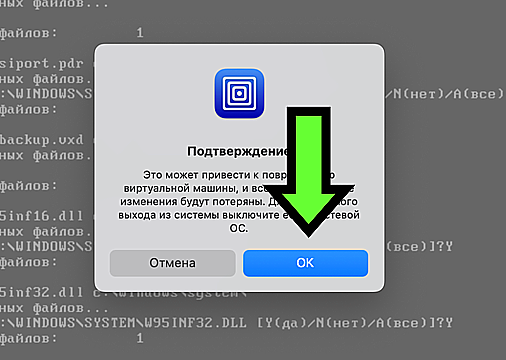
Не волнуйтесь, сейчас в виртуальной машине ничего не повредится: жёсткий диск у нас не крутится, в режиме MS-DOS никакие фоновые задачи не могут выполняться. Смело нажимаем "ОК":
После того, как виртуальная машина выключится, мы снова включим её, нажав на треугольную кнопку "Play". Вот и получится перезагрузка:
Если Вы всё делали правильно (правильно скопировали многочисленные файлы патча против AMD-бага, и установили виртуальный жёсткий диск Windows 95 в качестве основного загрузочного), то теперь загрузка Windows 95, скорее всего, пойдёт без ошибок.
Помните, что всевозможные ошибки и сбои случаются с Windows 95 намного чаще, чем с современными ОС типа Windows 7 или Windows 10. Если действительно произошёл сбой и/или всё зависло, хороший рецепт всё исправить - это перезагрузить Вашу виртуальную машину выключением/включением. Окно с красивым графическим интерфейсом Windows 95 "выключается" и "включается" таким же образом, как мы только что проделали это с чёрным окном MS-DOS.
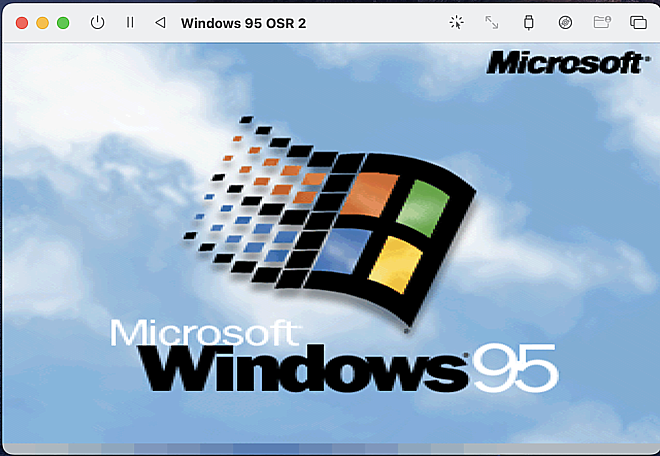
Не знаю, как Вы для себя решите считать - первый сейчас запуск Windows 95, или второй, но факт в том, что придётся ещё немного подождать и кое-что донастроить:
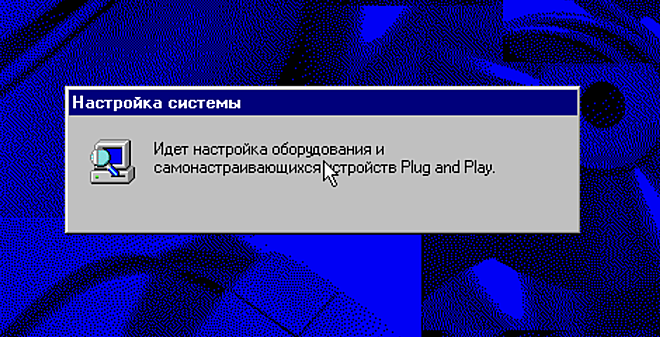
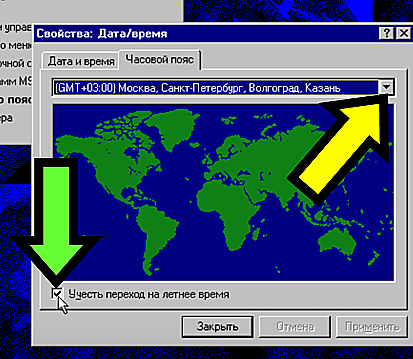
Скоро появится экран выбора временной зоны, и там нужно будет немного пошалить МЫШЬЮ. Ага, мы давно ей не пользовались. Почувствуйте разницу между командной строкой MS-DOS и настоящим графическим интерфейсом Xerox Alto Windows 95.
Время напомнить, что мышь в виртуальной машине UTM активируется нажатием комбинации из клавиш "control" и "option" слева внизу клавиатуры. Вверху окна бывает напоминание об этом с пиктограммами этих двух клавиш. Если Вам потом понадобится вернуть мышь обратно в MacOS (например, для того, чтобы сделать скриншот, или попользоваться какими-нибудь другими программами в обычном режиме), снова нажмите "control" и "option" одновременно. К сожалению, для Windows 95 ни в VirtualBox, ни в UTM не реализована активация мыши просто наведением в окно "гостевой" виртуальной машины. Эта удобная опция появляется только в Windows XP, выпущенной на 6 лет позже.
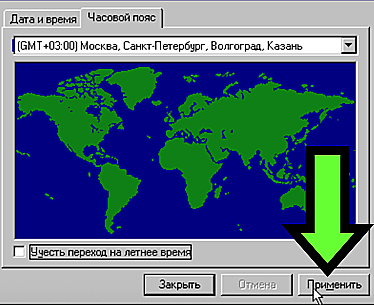
Переход на летнее время в России отменили в 2011 году, поэтому галочку "Учесть переход на летнее время" необходимо убрать. Ещё можно при необходимости скорректировать часовой пояс:
Далее нажимаем "Применить":
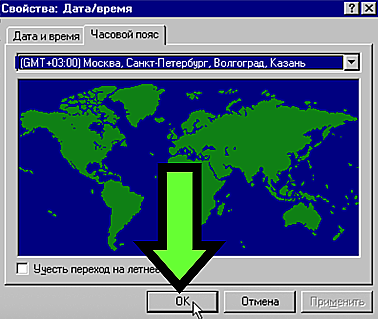
Microsoft хотели, как лучше, но пришлось нам подзадержаться на этом экране. Необходимо щёлкнуть ещё и "ОК", чтобы двинуться дальше:
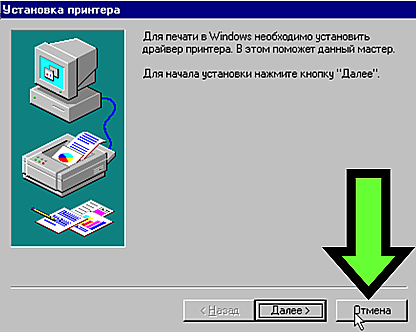
Вряд ли Вы собираетесь печатать из виртуальной Windows 95. Поэтому на следующем экране предлагаю щёлкать на клавише "Отмена".
В виртуальной машине Windows XP мне драйвер принтера один раз установить прямо-таки пришлось: дело в том, что для M4 не было драйвера Xerox Phaser 3020, а печатать было нужно, и под Windows XP драйвер как раз был.
Нет никакой надежды, что для современного принтера есть драйвера под Windows 95. Если что-то и получится использовать, то это скорее всего будут модели крупных производителей 30-летней давности, типа Epson или Hewlett-Packard. Вот, например, у агента Малдера был принтер HP LaserJet 4 Plus, так для него даже есть драйвера под Windows 3.1, а в Windows 95 драйвера для этого принтера предустановлены. Такой принтер можно было бы попробовать подключить к нашей виртуальной машине через адaптер с разъёма LPT на USB или через адаптер Ethernet для USB Type-C (у LaserJet 4 Plus, как у дорогой техники офисного класса, есть Ethernet 10BASE-T).
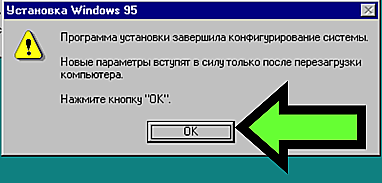
Ну вот, кажется, и всё. Программа установки закончила работу, однако обновлять системные файлы и реестры "на лету" Windows 95 не умеет. Необходима финальная перезагрузка. Для этого жмём клавишу "ОК":
Во время перезагрузки бывают ошибки, или система вообще может зависнуть, это случается с Windows 95. В случае зависания помогает перезагрузка системы, перезагружаем именно таким образом, как мы только что перезагружали виртуальную машину в режиме MS-DOS (спецкнопкой рядом с левым верхним углом окна): останавливаем, соглашаемся с предупреждением, запускаем снова.
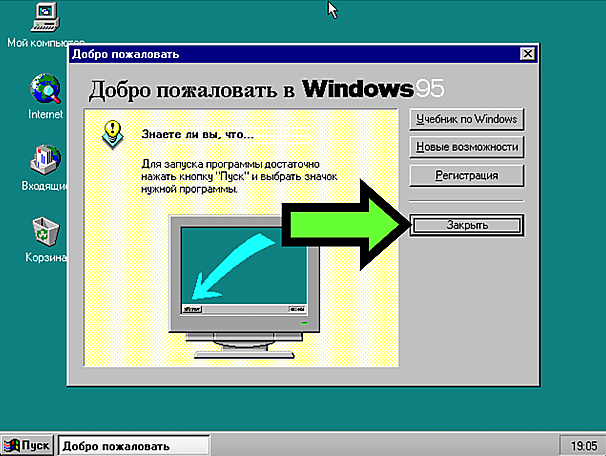
А мне повезло, получилось всё "сразу хорошо", ничего не зависло и ошибок не было. Осталось только нажать "Закрыть", ну или можно почитать учебник по Windows. Я его действительно просматривал в своё время, потому что до Windows пользовался DOS, а там никаких окон не было, хотя мышь и была:
Если щёлкнуть где-нибудь на зелёном рабочем столе правой кнопкой мыши, то на вкладке "Параметры" Вы увидите, что 4-мегабайтная видеокарта Cirrus Logic, эмулируемая UTM, даёт довольно широкие возможности по выбору разрешения и цвета:
Если этого недостаточно, то можно зайти на сайт проекта "VBEMP 9x", скачать там в разделе загрузок универсальный драйвер видеокарты для Windows и установить его. Если нужно, то подробное описание этой процедуры есть в конце моего руководства для установки Windows 95 на Intel-Мак. Вы теперь уже умеете создавать на Маке виртуальные компакт-диски из папок и вставлять их в виртуальный CD-ROM UTM, поэтому всё у Вас должно получиться. Если чего-нибудь опасаетесь, то помните про опцию "клонировать" виртуальную машину, на которую я Вам указывал выше: чтобы не возиться каждый раз с настройками, за несколько секунд склонируйте Вашу виртуальную машину, и все потенциально опасные и непонятные драйвера и действия попробуйте сначала в машине-клоне. Клон легко бесследно удаляется и создаётся снова при необходимости.
В UTM окно виртуальной машины легко разворачивается на весь экран и хорошо, гладко масштабируется благодаря опции "линейный апскейлинг", которую мы с Вами включили ранее вместо "ближайшего соседа". Справа и слева в полноэкранном режиме останутся широкие чёрные полосы: дело в том, что Windows 95 совершенно не имеет представления о широкоформатных дисплеях, и работает со стандартными разрешениями 640x480, 800x600, 1024x768. Возможно, с широкоформатными разрешениями поможет драйвер VBEMP 9x, или можно попробовать вручную в системном реестре задавать необходимые значения, типа 1600x900. Вопрос в том, как к этому будут относиться прежде всего игры, и остальные программы, которые Вы будете запускать. Дело в том, что они тоже предполагают какие-то из стандартных для своего времени разрешений, и вполне вероятно будут рассчитывать на режим 640х480х256 цветов, а не на какие-то изыски.
Теперь немного поборемся с багами. Первый из них касается работы мыши в Windows 95 в UTM. К сожалению, по какой-то причине привычный двойной щелчок левой кнопкой для открытия папок и запуска исполняемых файлов быстро перестаёт работать, система начинает реагировать на него, как на одинарный щелчок правой кнопкой (то есть открытие контекстного меню). Думаю, это связано с тем, как Windows 95 воспринимает команды от тачпада MacBook. Решение - это как раз использовать это самое контекстное меню.
Щёлкаем левой кнопкой мыши один раз на объекте, после чего он выделяется тёмно-синим цветом. Затем щёлкаем на этом выделенном объекте правой кнопкой, после чего появится контекстное меню. В этом контекстном меню выбираем "Открыть". Папки и файлы документов будут таким образом открываться, а программы (исполняемые файлы) таким образом будут запускаться.
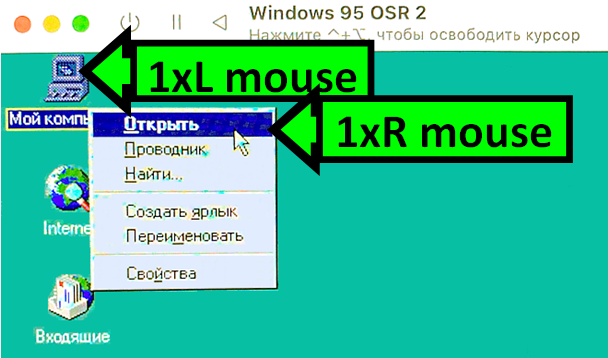
Всерьёз работать с десятками документов таким образом было бы, конечно, очень мучительно. Но нам ведь нужно всего-то запустить игру, или открыть старое письмо в древней кодировке KOI-8, или, как в моём случае, запустить музыкальный аккомпанемент в Cakewalk 3.0. Для этого можно временно обойтись и без скроллинга колёсиком мыши, и без поддержки USB, и без прочих удобных опций, которые появились в более поздних системах. Скроллинг появится в Windows 98, более-менее привычные джойстики и Bluetooth поддерживает уже Windows 2000. Для Windows XP до сих пор существуют актуальные обновляемые веб-браузер Supermium и антивирус Dr.Web.
Второй баг, который мы с Вами сейчас устраним - это отсутствие флоппи-дисковода для дискет. Да-да, того самого, где у нас до сих пор стоит дискета amdfix.vfd. Если Вы зайдёте в "Мой компьютер", то увидите, что жёсткий диск "C:\>" там есть, CD-ROM "D:\>" есть, а вот дискеты "A:\>" нет. Между тем Windows 95 уверена, что контроллер гибких дисков у неё есть и нормально работает. Лично для меня этот баг очень существенный: если помните, я не устанавливал поддержку сети, так как планировал передавать файлы наружу из Windows 95 именно с помощью виртуальной дискеты.
Решение здесь такое же, как и для реального, "железного" компьютера: удалить контроллер дискет, чтобы после перезагрузки Windows 95 нашла его снова, но на сей раз установила как следует. Для этого сначала идём в "Панель управления", которая в Windows 95 скрывается во вкладке "Пуск"->"Настройка":
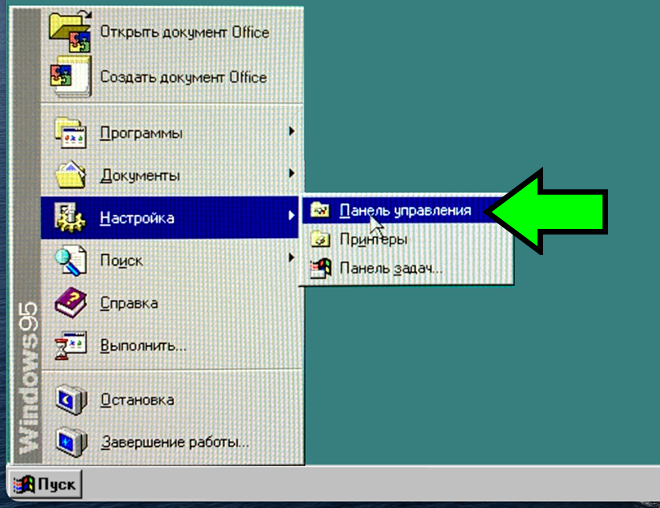
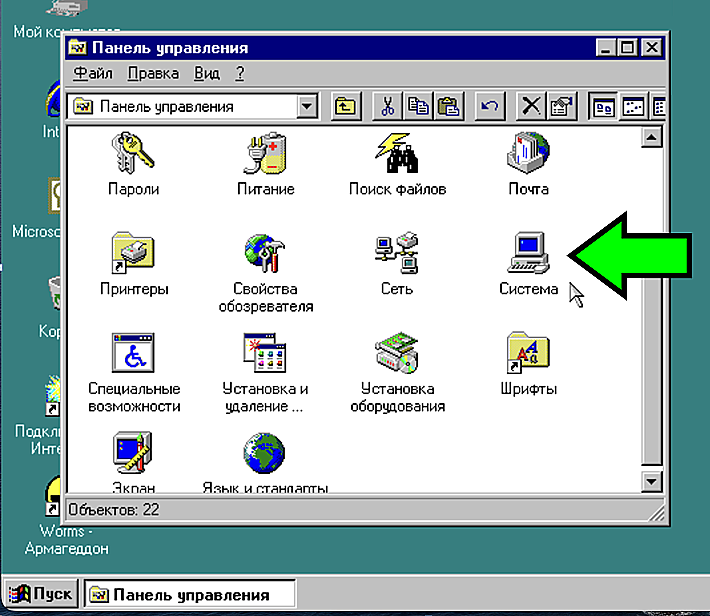
В "Панели управления" открываем иконку "Система" (если двойной щелчок уже не работает - то выбором из контекстного меню, как описано выше):
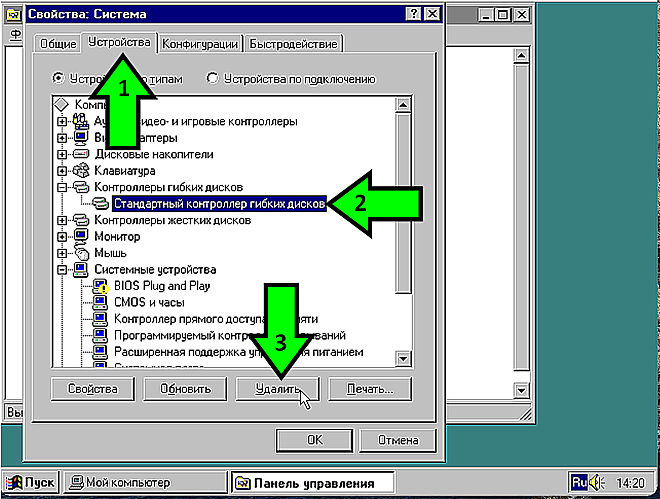
Далее на вкладке "Устройства" выбираем в группе "Контроллеры гибких дисков" наш "Стандартный контроллер гибких дисков" и внизу нажимаем кнопку "Удалить":
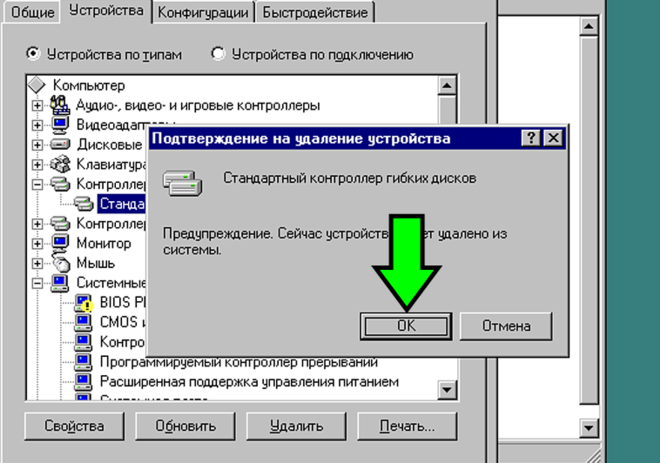
Всплывёт окно с предупреждением, нажимаем в нём "ОК":
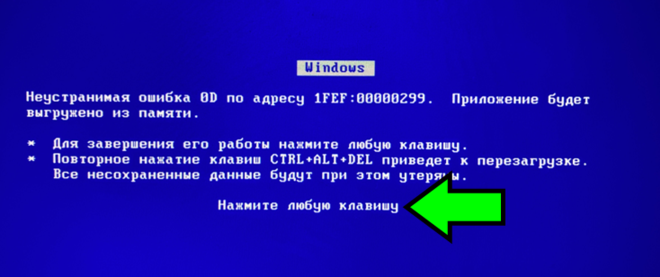
С потерей флоппи-контроллера Windows 95 мириться просто так не хочет, будут сообщения об ошибках. При ошибках на синем экране нажимайте любую клавишу:
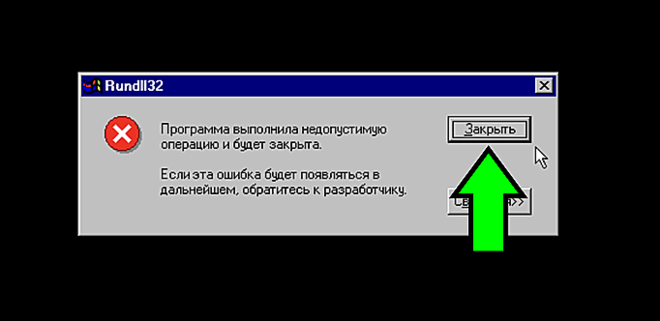
При ошибках на чёрном экране экране щёлкайте "Закрыть":
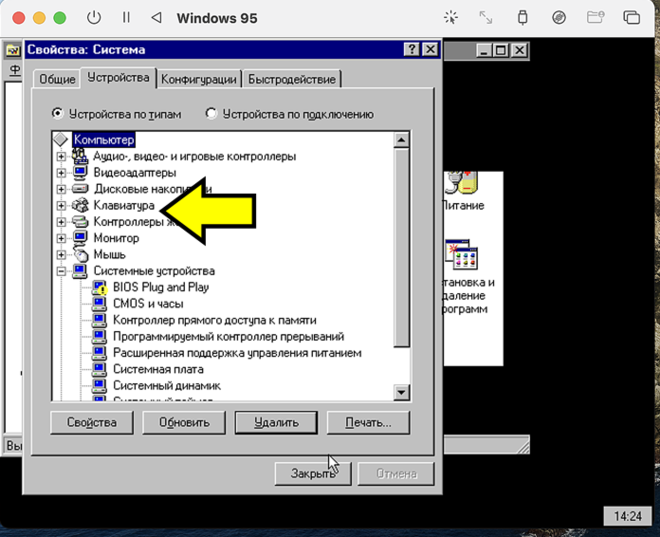
Иногда контроллер с первого раза не удаляется. Пробуйте второй раз, перезагружайтесь, пробуйте опять, не уступайте. Экран может выглядеть необычно. Не пугайтесь, продолжайте до тех пор, пока "Контроллеры гибких дисков" не пропадут из списка (они были между "Клавиатурой" и "Контроллерами жёстких дисков"):
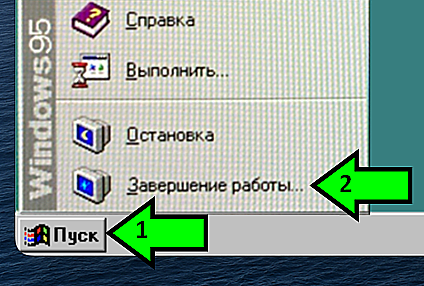
Как только Вам удастся извести "Контроллеры гибких дисков", перезагрузите виртуальную машину, желательно мягким способом, то есть через "Завершение работы" в меню "Пуск":
После перезагрузки зайдите в "Мой компьютер". Теперь у нас есть жёсткий диск "C:\>", CD-ROM "D:\>" и дискета "A:\>":
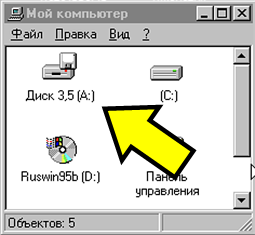
Можно открыть дискету и посмотреть, что на ней. Если у вас по-прежнему вставлена дискета amdfix.vfd, то на ней файлы патча и мой командный файл copyall.bat. По умолчанию Windows 95 не показывает скрытые и системные файлы (то есть файлы с расширениями .vxd и .dll), но внизу окна пишет, что 9 таких файлов тоже на дискете.
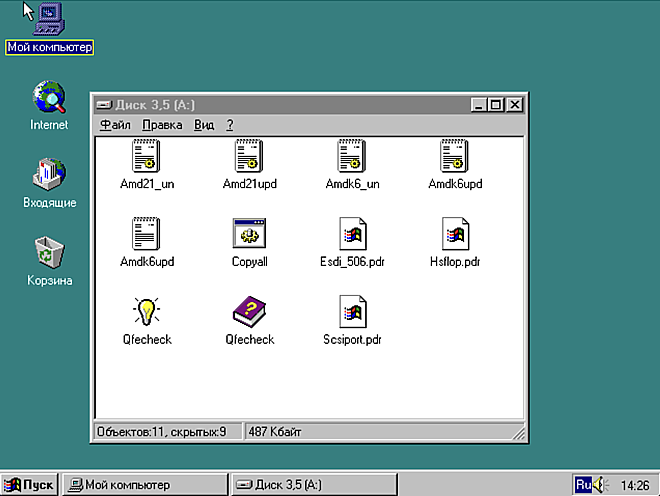
На виртуальной дискете можно стирать файлы и записывать вместо них новые в пределах 1,44 Мегабайта. Таким образом можно осуществлять обмен данными с виртуальной машиной посовременнее, то есть у которой есть общие папки с MacOS. Мне всего лишь нужно иногда передавать несколько небольших MIDI файлов, поэтому такой способ меня устроит. Чтобы не портить дискету amdfix.vfd, разумно сначала её в MacOS дублировать, потом переименовать, и уже в переименованном виде пользоваться дубликатом для передачи файлов.
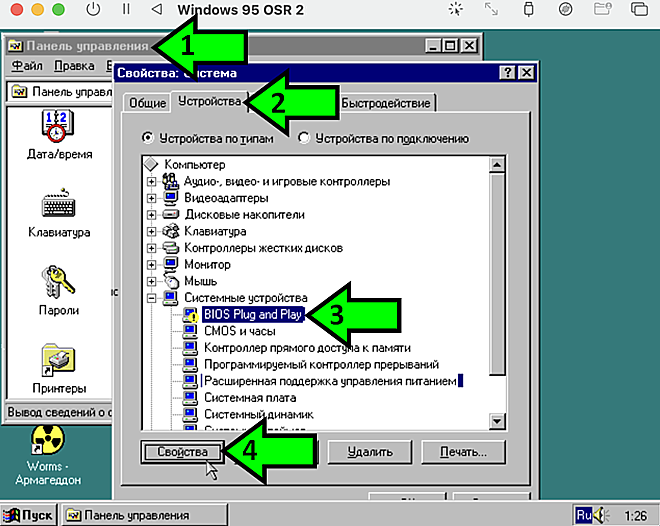
Третий баг, который нам предстоит устранить - это то, что Windows 95 пока что не определяет наш прекрасный чипсет Intel 440FX. Соответственно, контроллеры IDE работают медленно и, например, в "Бегущем по лезвию" видео дёргается, а геймплей работает с черепашьей скоростью. Зайдёте в "Панель управления", там в разделе "Система" на вкладке "Устройства" жёлтеньким таким вопросиком помечен некий "BIOS Plug and Play". Это и есть наш чипсет i440FX, только надо поставить об этом в известность Windows 95. Щёлкаем здесь "Свойства":
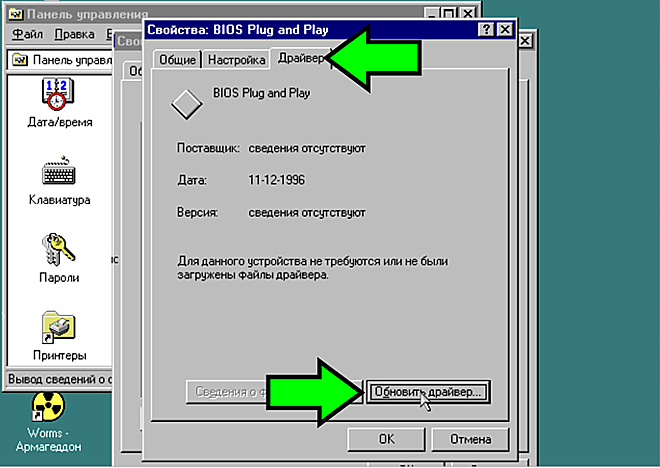
В "Свойствах" на вкладке "Драйвер" нажимаем "Обновить драйвер":
Драйвер уже был в комплекте у Windows 95, просто она не догадалась им воспользоваться. Поэтому искать на каких-то там дисках с драйверами мы ничего не будем, а просто выберем драйвер из списка:
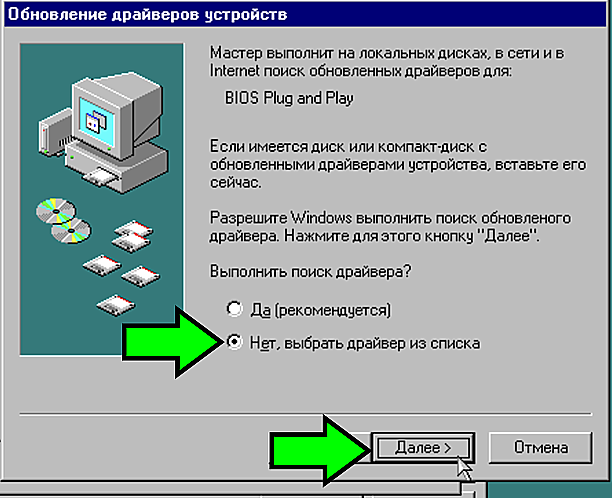
Если бы устройство было "совместимым" с точки зрения Windows 95, то она бы его установила. Раз устройство считается "несовместимым", нужно отобразить весь список, и выбрать там то, что нам нужно:
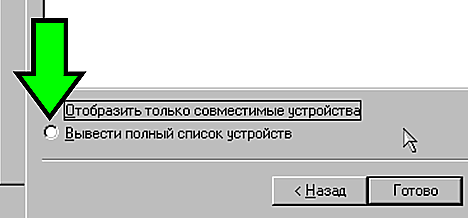
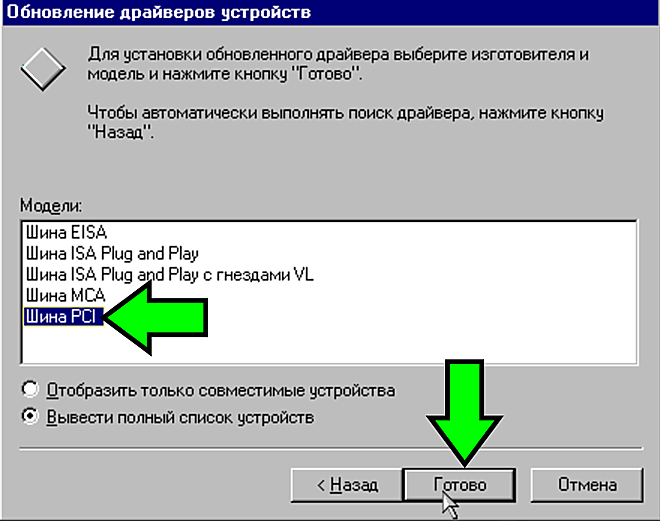
В "полном списке" выбираем "Шину PCI" и щёлкаем "Готово":
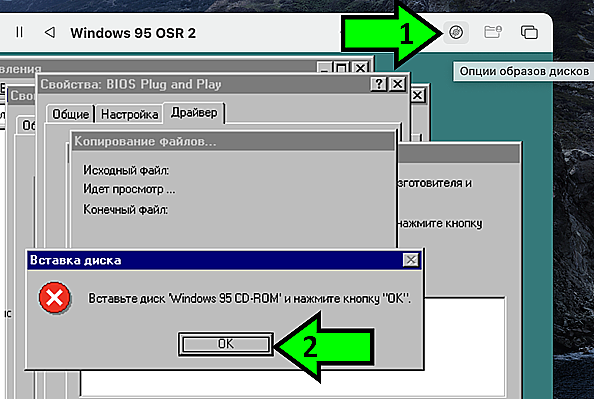
Необходимые драйвера находятся на дистрибутивном диске Windows 95. Надеюсь, что Вы к этому времени уже наловчились переключать мышь между UTM и MacOS. Давайте выберем образ диска, нажав копку на границе окна. Потом нажмём "OK":
Windows 95 не очень хорошо умеет искать файлы на своём же дистрибутивном диске. Особенно если при инсталляции CD-ROM временно был помечен буквой "E:\>", а сейчас у нас CD-ROM - это диск "D:\>". Так что нажимаем "Обзор" и ищем сами:
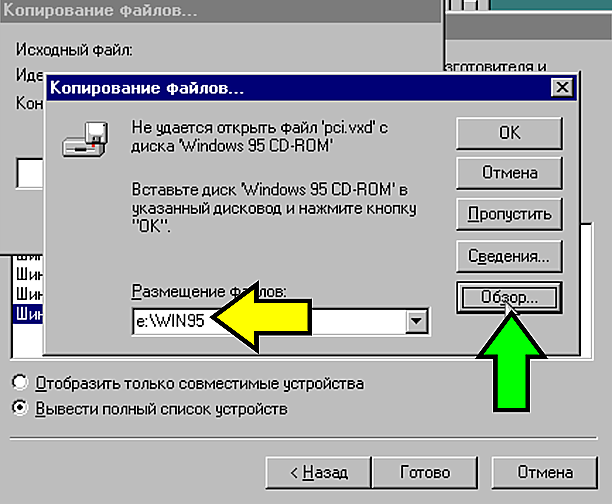
Нам необходимо выбрать диск "D:\>", и затем прокрутить список всяких бесполезных папок в самый низ, до основной папки "win95":
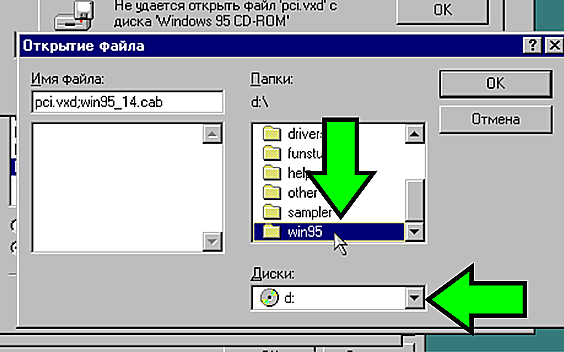
Щёлкаем папку "win95", заходим в неё и вот там-то и находится искомый файл, Windows 95 его сразу "признает". Нам останется только нажать "OK":
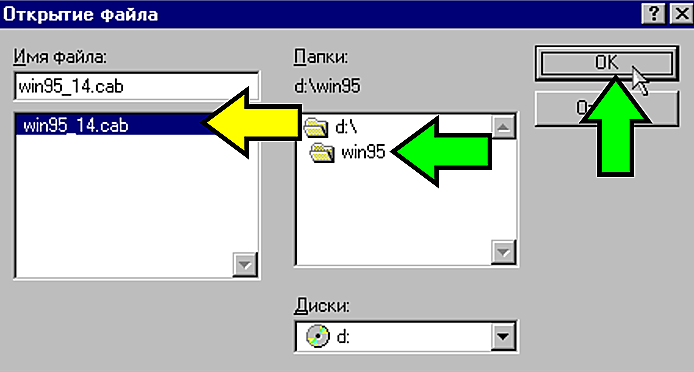
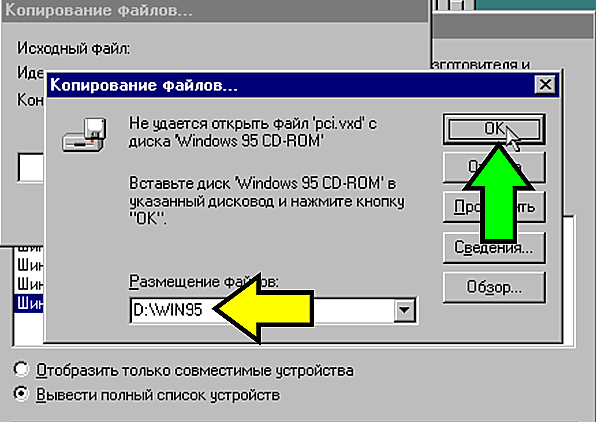
Всё это мы проделывали для того, чтобы в окне копирования отобразился путь "D:\WIN95". Да, вот так нетривиально устроена эта операционная система. Ещё раз щёлкаем "ОК", теперь Windows 95 всё-таки удастся открыть искомый файл:
И "Да" для перезагрузки:
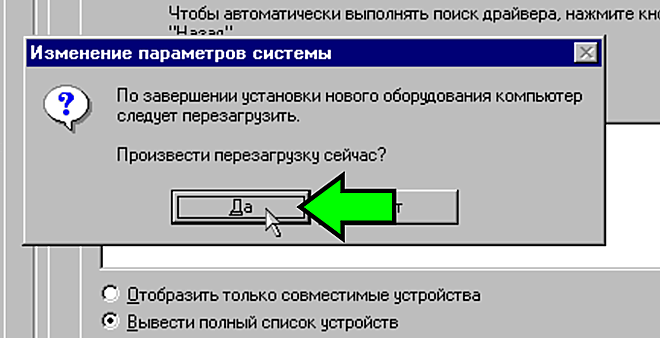
Если при перезагрузке виртуальная машина зависнет (например, с Windows 98 при установке драйверов это почему-то у меня происходит постоянно), выключите её и снова включите. После успешной перезагрузки Windows найдёт много новых устройств. Вот первые из них:
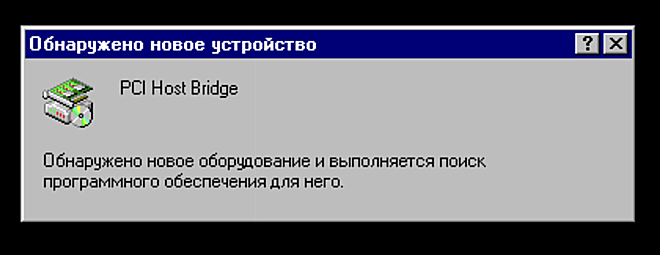
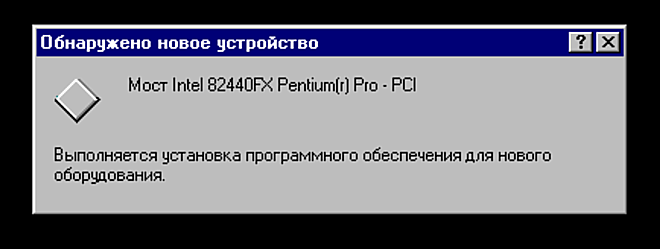
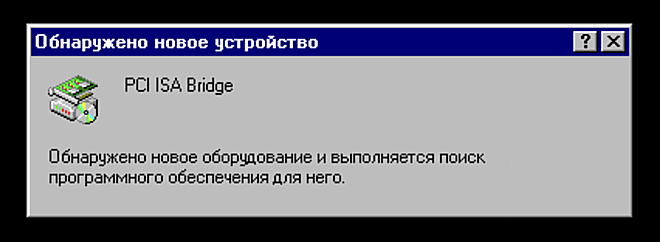
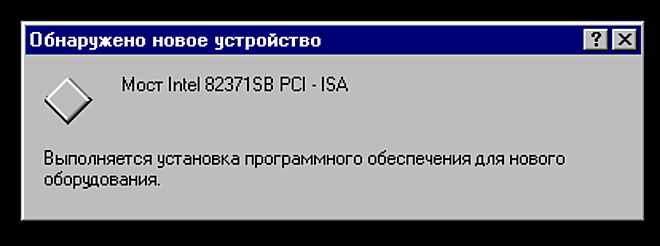
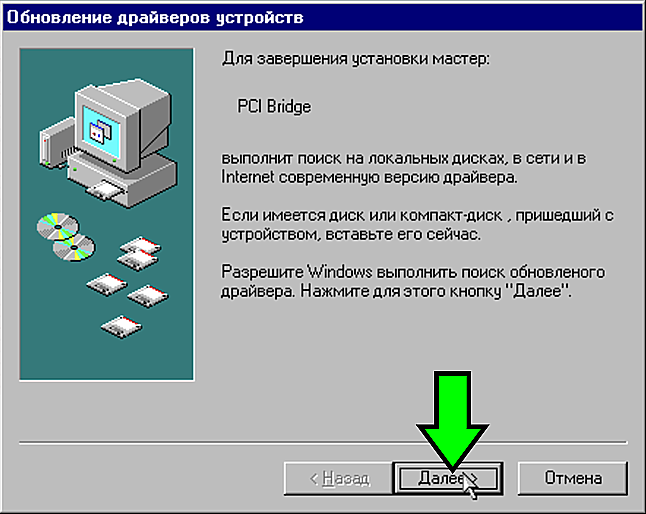
Я предлагаю устанавливать только те драйверы, которые уже имеются у Windows. Сторонние драйверы (типа драйверов сетевой карты rtl8139) предлагаю не ставить. Да, три устройства (PCI Bridge, PCI Card и PCI Communication Device) останутся неопознанными, и в "Устройствах" они будут с жёлтыми вопросиками. Но мне из этих устройств до сих пор ничего не потребовалось. Если решите экспериментировать с сетевой картой, потом склонируйте нормально работающую виртуальную машину, и в клон попробуйте поставить эти драйвера. Увидите, как говорится, разницу при загрузке.
С непознанными устройствами поступаем так: нажимаем "Далее".
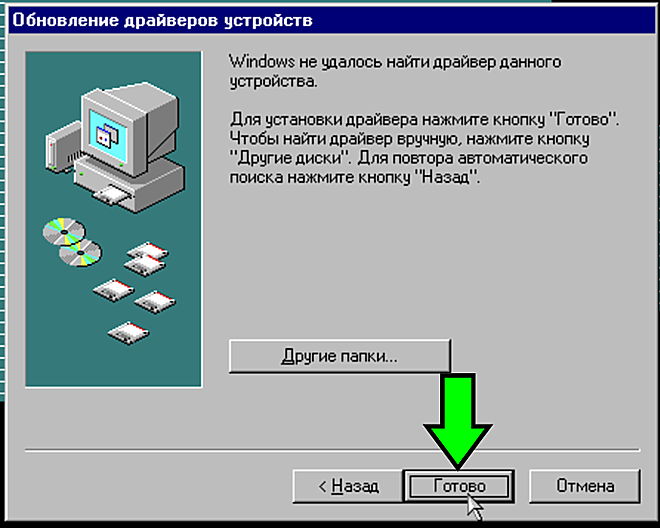
Windows поищет-поищет, драйверов не найдёт, и оставит устройство в покое. После нажатия кнопки "Готово" будет выполнен поиск драйверов уже для следующего устройства:
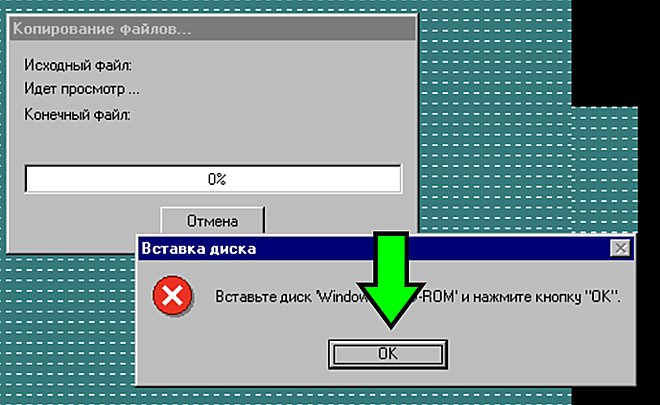
Для чего-то из найденного может потребоваться установочный диск Windows. Выберите образ диска, нажав кнопку справа на границе окна, как мы это раньше уже делали для "Шины PCI". Потом нажмите "OK":
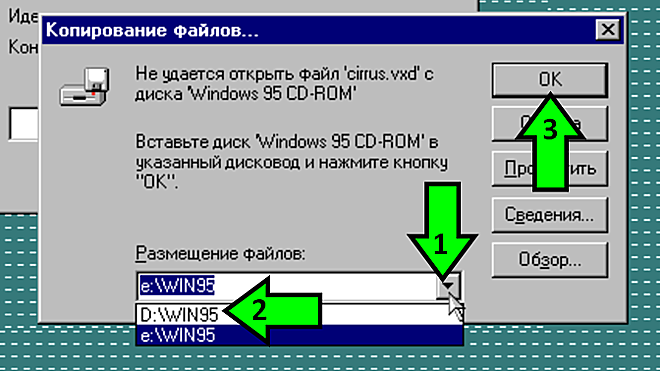
Среди находок может оказаться и наша видеокарта Cirrus Logic. Она же тоже подключается по шине PCI. Здесь указать правильный путь к файлу уже проще: в выпадающем меню уже будет опция "D:\WIN95". Выберите её и потом нажмите "ОК":
В случае с непознанными устройствами (PCI Bridge, PCI Card и PCI Communication Device) нажимаем "Далее", даём Windows поискать впустую и потом нажимаем "Готово".
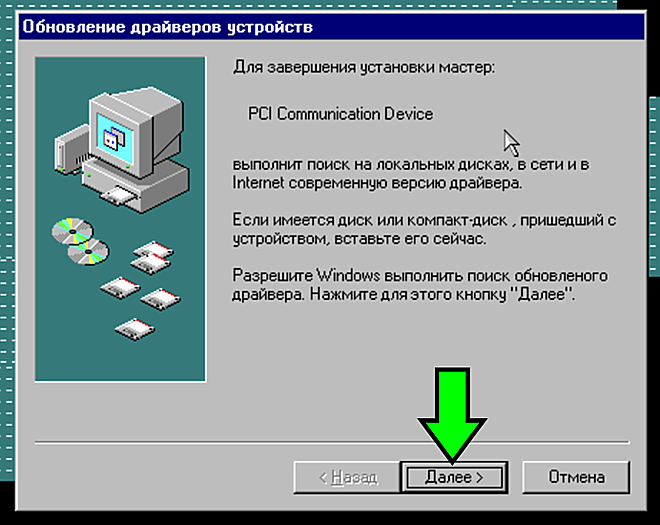
Когда находки прекратятся, перезагрузите виртуальную машину:
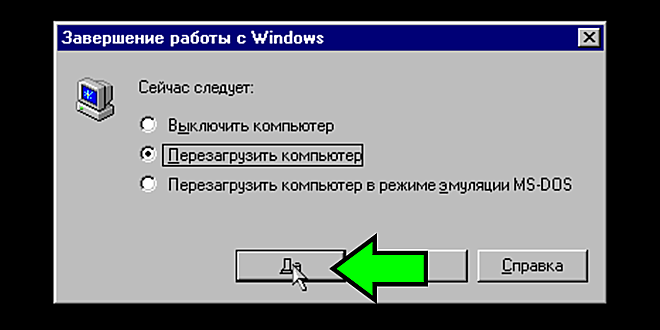
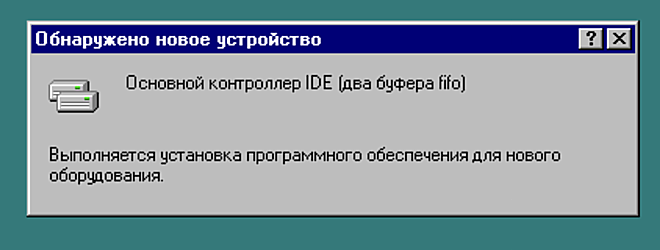
После перезагрузки найдётся "Основной контроллер IDE". Вот ради него мы всё последнее время и старались:
Ещё раз придётся перезагрузиться:
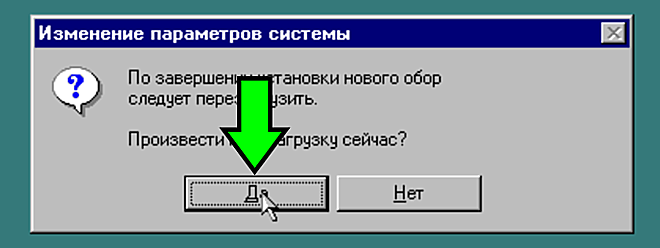
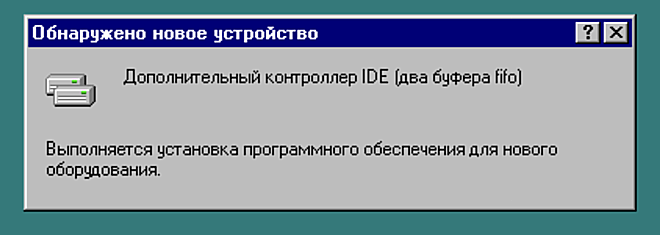
После этой перезагрузки найдётся "Дополнительный контроллер IDE". Он нам тоже может пригодиться.
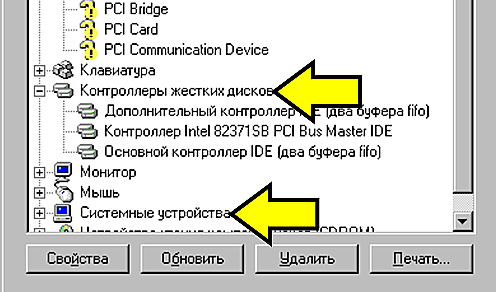
Ну вот, всё готово. Три ошибки PCI Bridge, PCI Card и PCI Communication Device пускай остаются висеть, ничего страшного. Зато в разделах "Контроллеры жёстких дисков" и "Системные устройства" теперь много нового!
Пока что у меня всё. Желаю Вам, чтобы Windows 95 у Вас установился успешно и поменьше зависал!
С уважением, Антон